
Para interação nativa entre Windows e Linux, o WSL foi desenvolvido. O WSL traduz chamadas de sistema Linux em chamadas Windows similares, permitindo que aplicações criadas para Linux funcionem no ambiente Windows. No entanto, existe uma diferença importante entre o WSL 1 e o WSL 2:
WSL 1 é uma emulação de chamadas de sistema. Ele cria um espaço de usuário Linux, onde as chamadas de sistema Linux são traduzidas em chamadas da API do Windows.
Exemplo: se um programa Linux chama fork() ou open(), o WSL 1 transforma isso nas chamadas correspondentes do Windows, como CreateProcess ou CreateFile.
- Prós: acesso rápido ao sistema de arquivos do Windows.
- Contras: nem todas as chamadas de sistema são suportadas (por exemplo, Docker).
WSL 2 é um kernel Linux completo. Ele usa uma máquina virtual baseada em Hyper-V. Internamente, um kernel Linux real da Microsoft é iniciado.
As chamadas de sistema não são traduzidas: tudo é feito nativamente, como em uma máquina Linux regular.
- Prós: máxima compatibilidade - Docker, systemd, iptables e outras ferramentas funcionam sem problemas.
- Contras: acesso um pouco mais lento ao sistema de arquivos do Windows (/mnt/c/...).

Como instalar o WSL no Windows?
Windows Subsystem for Linux (WSL) é uma ferramenta que permite executar distribuições Linux diretamente no Windows sem usar máquinas virtuais. O WSL é útil para desenvolvedores e administradores de sistema que desejam trabalhar em um ambiente Linux sem sair do Windows.
Neste guia, abordaremos a instalação do WSL no Windows 10 e Windows 11.
Passo 1. Verificando sua versão do Windows
Antes de iniciar a instalação, certifique-se de que sua versão do Windows suporta o WSL:
- Windows 10 versão 2004 e superior (com a atualização de 2020 instalada);
- Windows 11 — o suporte ao WSL é integrado por padrão.
Verifique a versão do seu sistema:
winver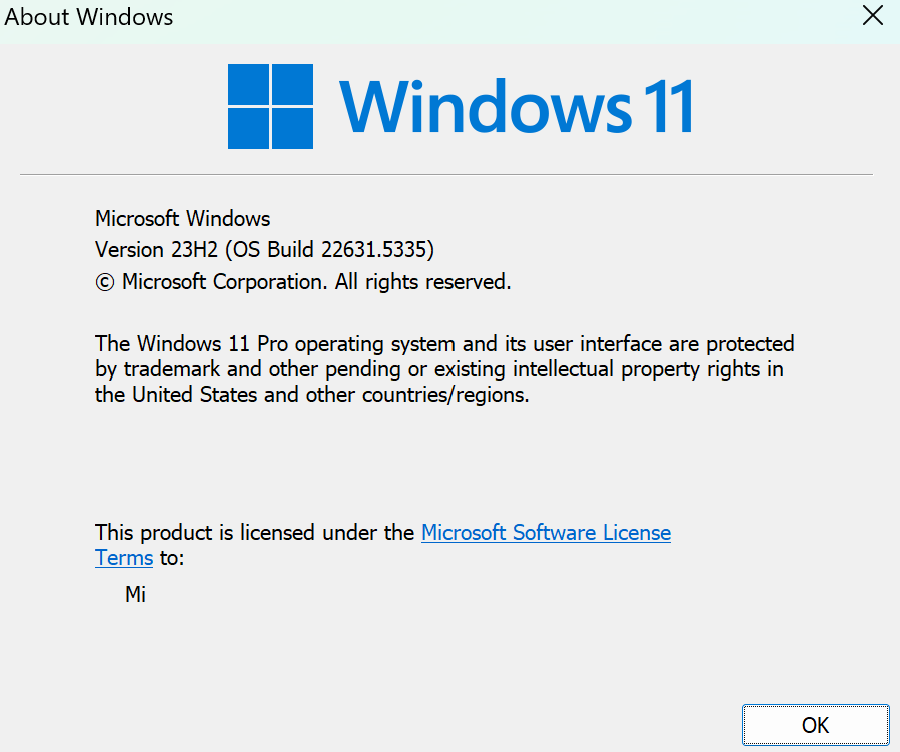
Se a versão for inferior a 2004, atualize o Windows através da central de atualizações.
Passo 2. Instalando o WSL via PowerShell
A Microsoft simplificou a instalação do WSL — agora você precisa apenas de um comando:
Execute o PowerShell como administrador. Execute o seguinte comando:
wsl --installO comando irá automaticamente:
- Habilitar os componentes necessários do Windows;
- Instalar a versão mais recente do WSL (WSL 2);
- Baixar e instalar o Ubuntu por padrão;
- Após a conclusão da instalação, será necessária uma reinicialização do sistema.
Passo 3. Instalar outra distribuição Linux (opcional)
Se você deseja instalar outra distribuição (por exemplo, Debian, openSUSE, Kali, etc.), execute o comando:
wsl --list --online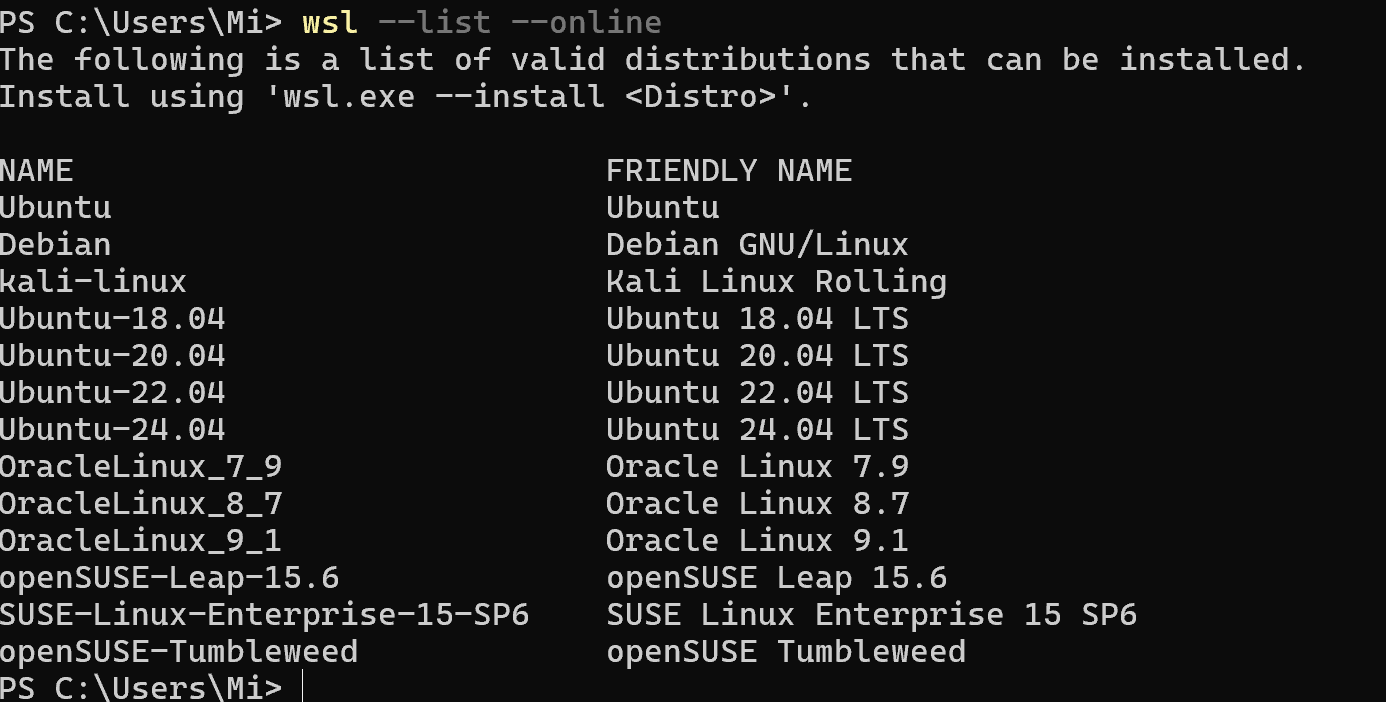
Selecione a distribuição desejada da lista e instale-a:
wsl --install -d <nome_da_distribuição> Exemplo:
wsl --install -d Debian
Passo 4. Verificando a versão do WSL instalada
Para descobrir qual versão do WSL está sendo usada (WSL 1 ou WSL 2):
wsl --list --verboseSe você precisar alterar a versão para uma distribuição específica:
wsl --set-version <nome_da_distribuição> 2Exemplo:
wsl --set-version Ubuntu 2Passo 5. Atualizar o kernel do WSL (se necessário)
Se ocorrer um erro relacionado ao kernel durante a instalação, baixe a atualização do site oficial da Microsoft:
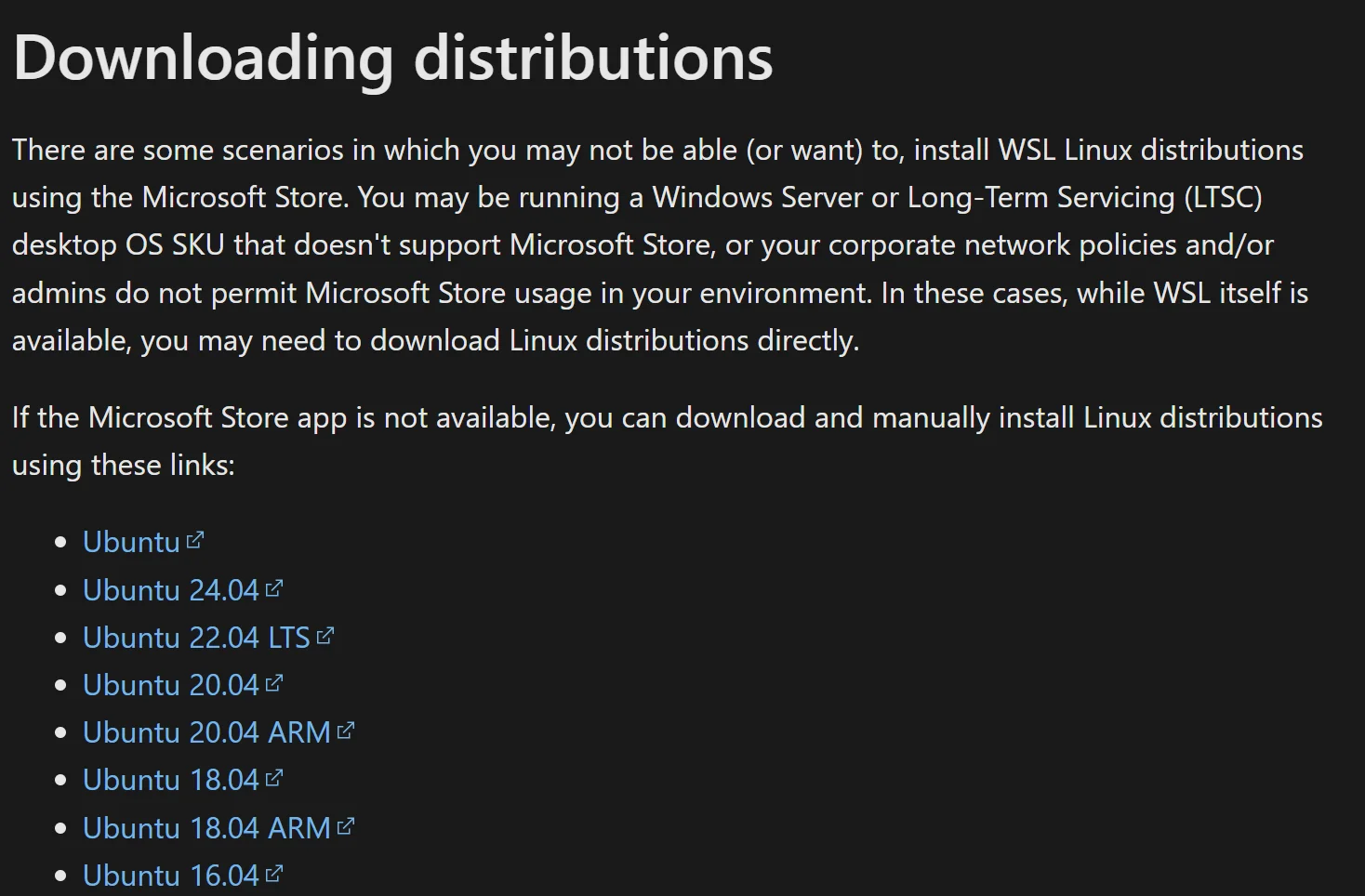
Instale o arquivo .msi baixado e, em seguida, repita a instalação do WSL. Ele fornece um ambiente conveniente para desenvolvimento e trabalho com ferramentas Linux diretamente no Windows. Com o WSL, você pode executar o Docker, usar gerenciadores de pacotes (apt, yum), trabalhar com git e executar scripts Bash.
FAQ
- Qual é a diferença entre WSL 1 e WSL 2?
WSL 1 traduz chamadas de sistema Linux em chamadas da API do Windows, tornando-o mais rápido ao acessar arquivos do Windows, mas menos compatível com algumas ferramentas Linux. O WSL 2 executa um kernel Linux real em uma máquina virtual leve, fornecendo compatibilidade total com Docker, systemd e outros utilitários. - Qual versão do WSL devo escolher?
Para a maioria dos desenvolvedores, o WSL 2 é recomendado — oferece melhor desempenho, compatibilidade total com Linux e suporte para ferramentas de conteinerização. Escolha o WSL 1 apenas se você precisar de acesso mais rápido ao sistema de arquivos ou não tiver suporte de virtualização no seu dispositivo. - Posso executar aplicações gráficas Linux no WSL?
Sim. No Windows 11, o WSL suporta nativamente aplicações GUI Linux. No Windows 10, você pode usar servidores X de terceiros (como VcXsrv) para exibir GUIs Linux. - Como atualizo ou alterno entre versões do WSL?
Você pode listar as distribuições instaladas com:wsl --list --verboseEm seguida, altere uma específica para WSL 2 usando:
wsl --set-version <nome_da_distribuição> 2 - O WSL funciona com Docker e systemd?
Sim. O WSL 2 suporta Docker, systemd, iptables e outras ferramentas Linux de baixo nível. O WSL 1 não suporta totalmente esses recursos. - É seguro usar o WSL para desenvolvimento?
Absolutamente. O WSL é oficialmente suportado pela Microsoft e isola ambientes Linux do Windows, fornecendo uma maneira segura e eficiente de trabalhar com ferramentas de código aberto em sistemas Windows.