Embora os sistemas operacionais modernos ofereçam interfaces gráficas, tarefas de administração e automação são muito mais rápidas e eficientes quando executadas via linha de comando. No ecossistema Windows, o PowerShell é a principal interface de linha de comando para gerenciamento do sistema e criação de scripts.
Este guia reúne os principais cmdlets do PowerShell para administração do Windows, automação, gerenciamento de arquivos, redes e monitoramento do sistema.

Para que serve o PowerShell?
O PowerShell é uma linguagem orientada a objetos e um shell de linha de comando que interpreta comandos do usuário, traduzindo-os para uma linguagem de baixo nível para interagir com o sistema operacional e automatizar tarefas. Sua biblioteca inclui cerca de mil e quinhentos comandos diferentes. A principal diferença em relação aos interpretadores de sistemas nix* é o trabalho com objetos - estruturas de dados que contêm propriedades e métodos para interação.
Esse interpretador substituiu o conhecido cmd.exe, que era limitado em funcionalidades e não recebia atualizações há muito tempo. A Microsoft tentou substituí-lo pelo Microsoft Script Host, que integrava JavaScript e VBS, mas a solução mostrou baixa integração com o sistema. Por isso, foi decidido desenvolver um novo interpretador do zero.
Como qualquer shell, o PowerShell trabalha com dois tipos de comandos:
- internos (inbuilt);
- externos.
O PowerShell (ou PS) acessa esses comandos diretamente ou por meio de variáveis de ambiente. Os comandos internos são operações já prontas que executam ações no sistema operacional, enquanto os externos são criados por usuários na forma de utilitários ou bibliotecas.
Como abrir o PowerShell no Windows
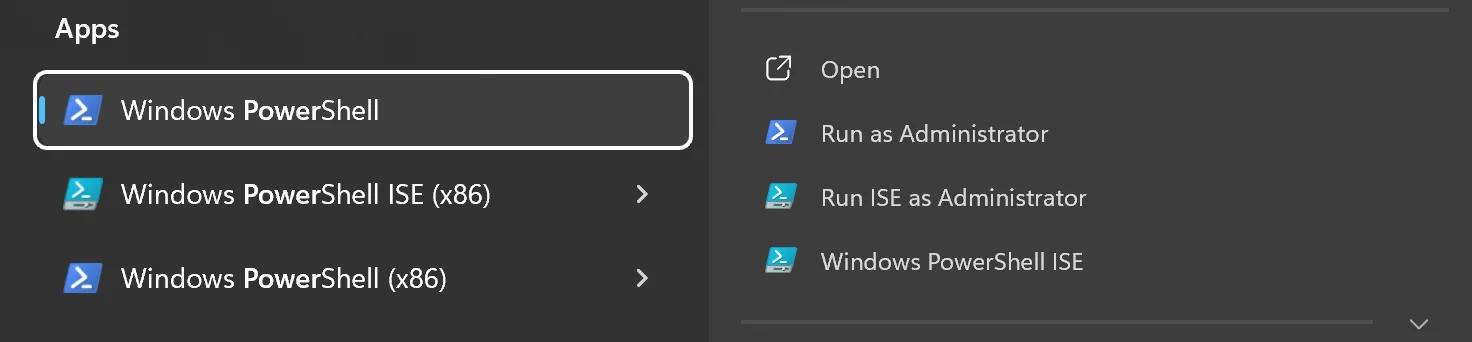
No Windows, existem duas formas de iniciar o interpretador: pela busca ou pela janela “Executar”. Na primeira opção, vá até a área de trabalho, use a barra de pesquisa na parte inferior e digite PowerShell.
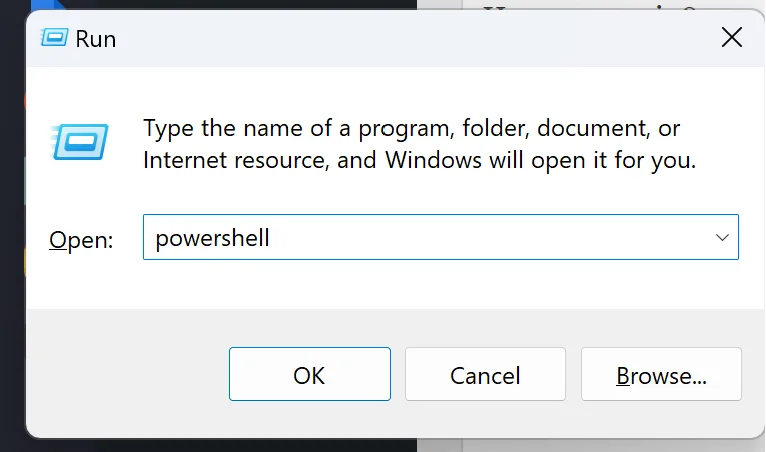
O mesmo pode ser feito usando a combinação de teclas Win + R - basta digitar powershell.
Se você utiliza uma distribuição Linux ou macOS, o PowerShell também está disponível - basta fazer o download e instalar seguindo as instruções.
Como trabalhar com o PowerShell?
Como qualquer interpretador, o PowerShell (PS) possui sua própria sintaxe e semântica, que definem a forma e a ordem de execução dos comandos. As operações são realizadas por meio de cmdlets - comandos com uma estrutura específica baseada no padrão verbo-substantivo, com parâmetros e argumentos.
Vamos ver um exemplo prático usando uma solução em nuvem da Serverspace. Para isso, vamos criar um servidor VPS em uma das plataformas disponíveis, como Vstack ou VMware Cloud.
Clique em Criar servidor, escolha a configuração desejada e, em seguida, clique em Solicitar.
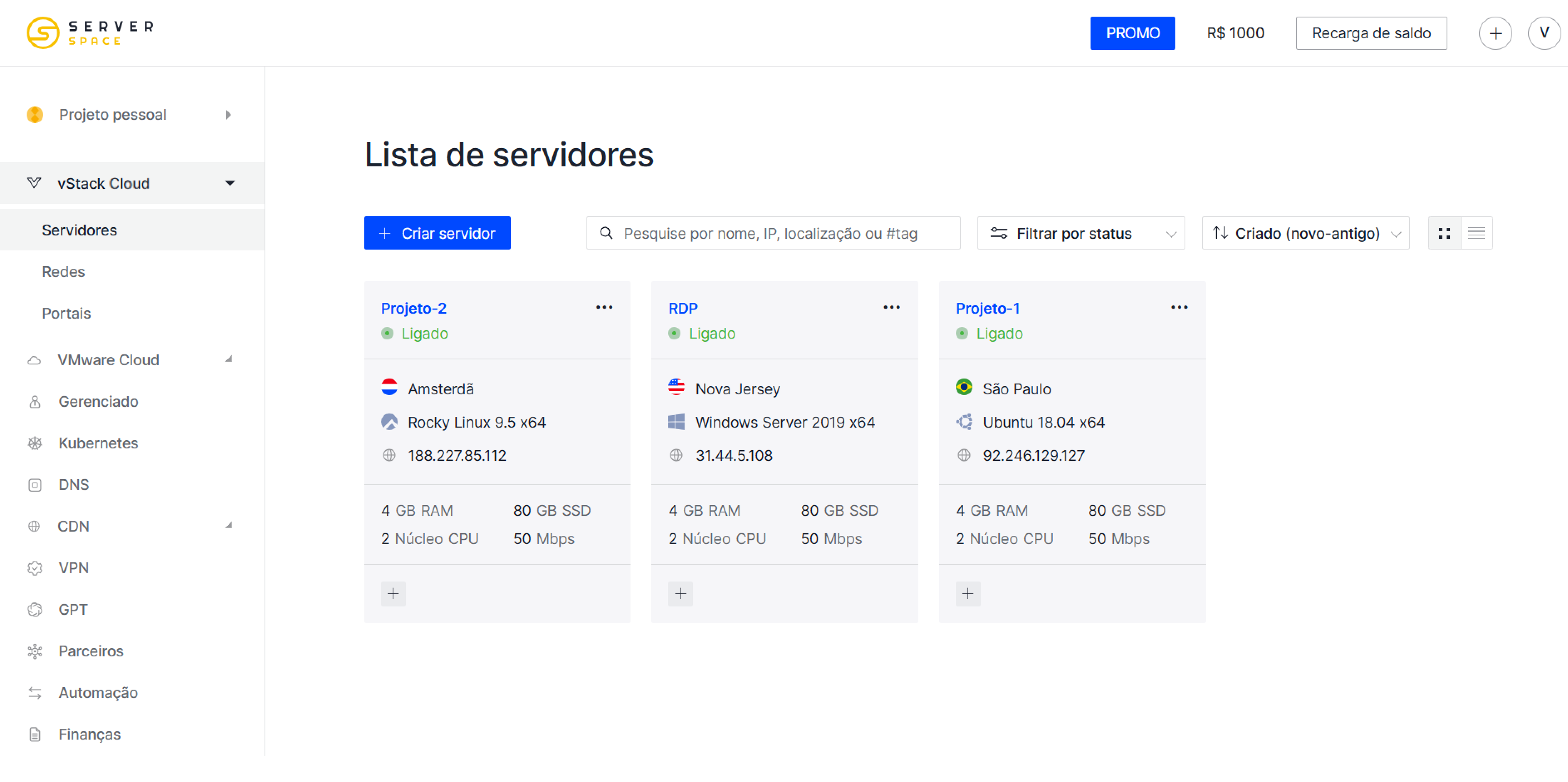
Após alguns instantes, o servidor estará disponível por meio dos métodos padrão de conexão. Para este exemplo, escolhemos o sistema operacional Windows com data center em Istambul.
Agora, vamos analisar a sintaxe de escrita dos cmdlets:
Get-Help -Online Vamos analisar o comando em detalhes e entender como ele funciona:
- Get-Help - é um cmdlet usado para consultar informações no sistema;
- argumento de entrada, neste caso o nome de outro cmdlet; - -Online - opção para executar o comando acessando recursos online.
O conceito de cmdlet é semelhante ao de comandos em outros interpretadores, mas há uma diferença importante: em sistemas nix*, a saída geralmente é texto (string), enquanto no PowerShell são objetos.
Além disso, os cmdlets não são sensíveis a maiúsculas/minúsculas (case-insensitive).
O primeiro comando essencial para quem está começando no PowerShell é justamente o cmdlet de ajuda, que permite buscar informações e exemplos de uso.
Por exemplo, se precisamos adicionar um novo usuário, mas não sabemos qual comando usar, podemos executar:
Get-Help user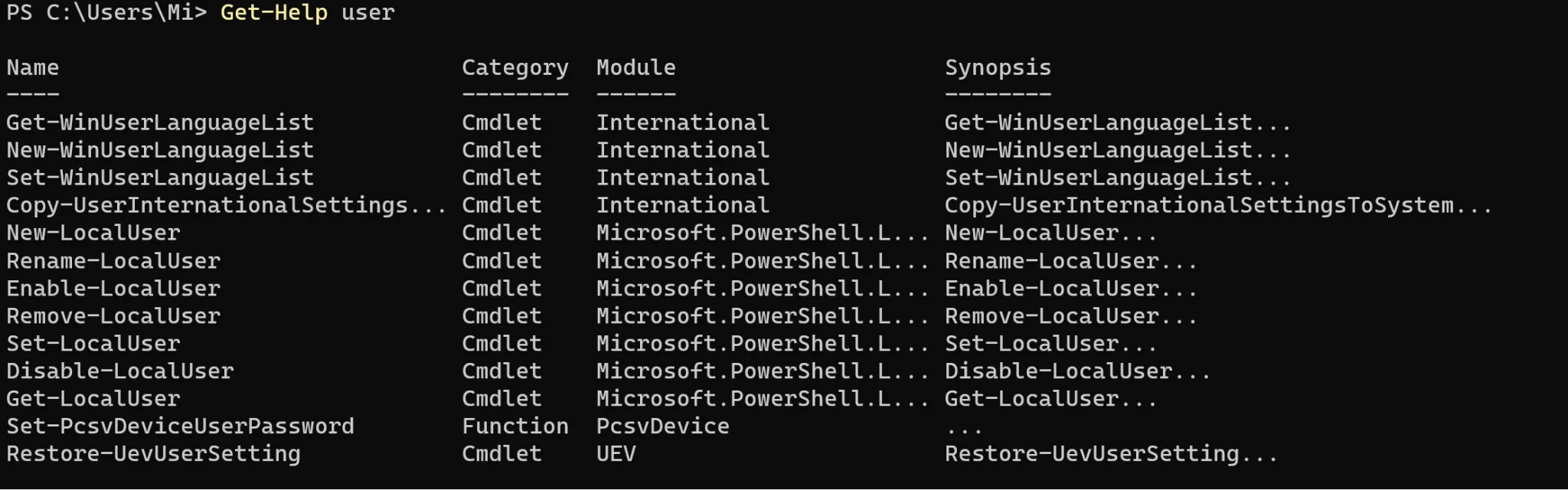
O PowerShell exibiu uma lista de comandos que contêm a palavra user. Nesse caso, podemos usar o New-LocalUser.
As informações de uso desse comando podem ser consultadas com:
Get-Help New-LocalUser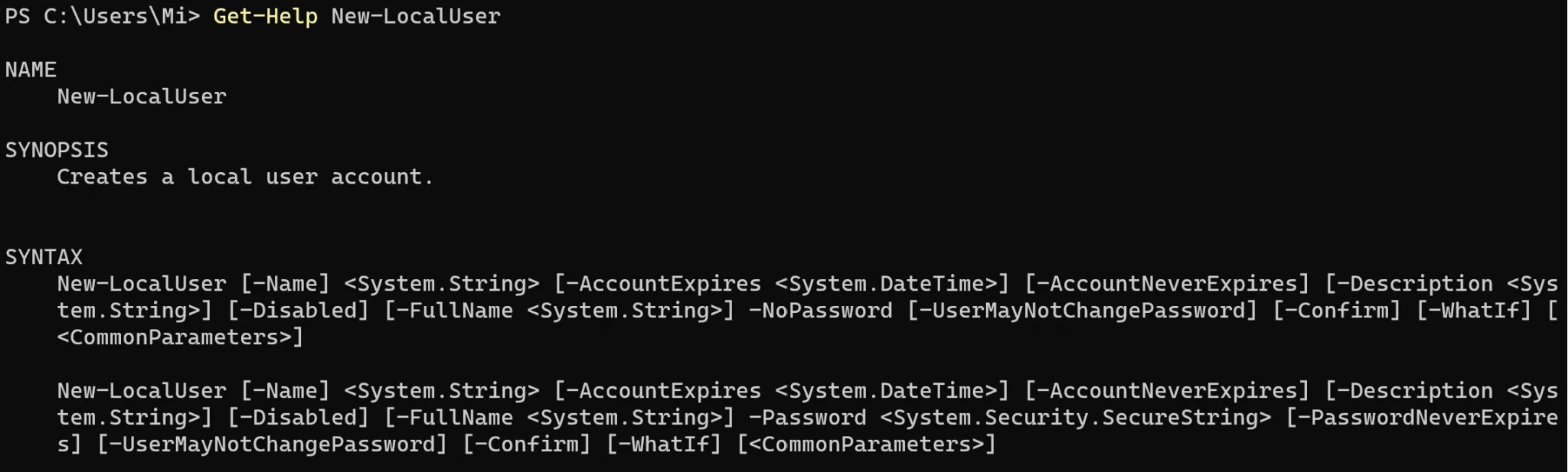
Com a ajuda do Get-Help, podemos encontrar qualquer comando e sua descrição, mas a sintaxe completa pode ser longe e nem sempre prática.
Para simplificar, podemos usar Aliases ou comandos abreviados:
Get-Alias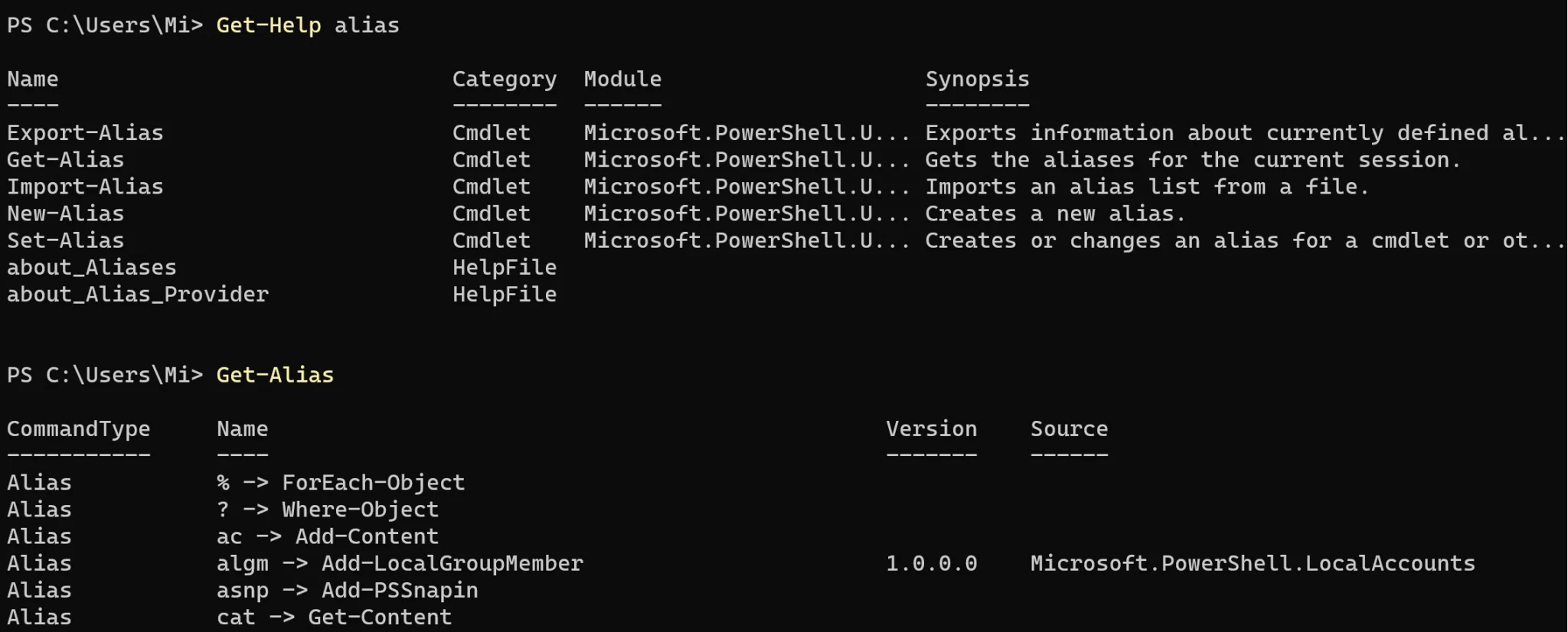
Eles também podem ser usados como comandos comuns, o que facilita bastante o trabalho. Muitos aliases são semelhantes ou análogos a comandos de shells Linux, então o uso deles não apresenta dificuldades. Aliases são úteis para trabalho interativo, mas devem ser evitados em scripts de produção para garantir legibilidade e portabilidade.
Guia Rápido (Cheat Sheet)
Exemplo de como usar cmdlets para diferentes tarefas:
- Get-Location (pwd): mostra o caminho do diretório atual;
- Set-Location (cd): altera o diretório atual;
- Get-ChildItem (ls): lista o conteúdo do diretório atual;
- Copy-Item (cp): copia um arquivo;
- Remove-Item (rm): exclui um arquivo;
- New-Item (mkdir): cria um diretório;
- New-Item (touch): cria um arquivo vazio;
- Get-Content (cat): exibe o conteúdo de arquivos;
- Get-Content (tail): exibe as últimas 10 linhas de um arquivo;
- Where-Object (grep): realiza filtragem de dados;
- Create-Volume / Format-Volume (mkfs): formata uma partição;
- Test-Connection (ping): envia requisições ICMP;
- Get-Help (man): exibe a ajuda dos comandos.
Conclusão
O PowerShell é uma ferramenta poderosa e flexível para administração e automação no Windows. Este guia rápido oferece uma visão prática dos cmdlets mais usados, ajudando a gerenciar arquivos, usuários, rede e recursos do sistema de forma eficiente.