

Como Instalar e Configurar o Servidor OpenVPN no Ubuntu 20.04: Guia Completo
Neste tutorial, instalaremos o servidor OpenVPN no Ubuntu 20.04. Para fazer isso, é necessário fazer login como usuário root. Você também precisa saber o IP público do servidor com o qual os clientes estabelecerão um canal VPN seguro.

Instalação e configuração do OpenVPN
Usaremos o script para instalar e configurar todos os pacotes necessários para iniciar o servidor OpenVPN. Tudo o que você precisa fazer é fornecer a ele o endereço IP público correto do seu servidor. Vamos fazer o download.
wget https://raw.githubusercontent.com/angristan/openvpn-install/master/openvpn-install.shTorne-o executável.
chmod +x openvpn-install.shAgora, execute o script.
./openvpn-install.shVocê será solicitado a confirmar alguns parâmetros que têm valores ideais por padrão. A única coisa que realmente vale a pena verificar é o IP público do servidor. Os outros parâmetros só devem ser alterados se você souber o que está fazendo e por quê.
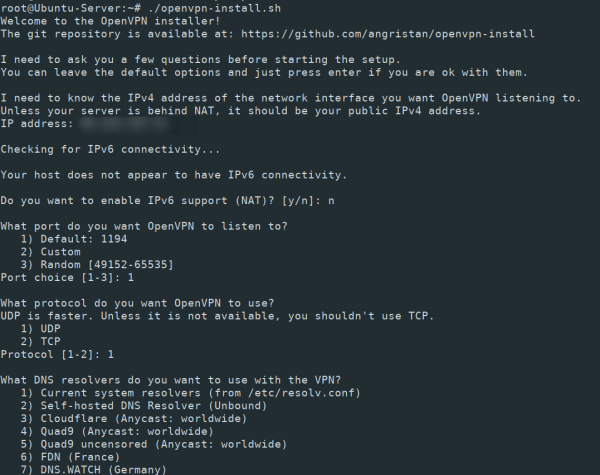
Na última etapa, você precisa definir o nome do cliente e escolher se deseja proteger a configuração com uma senha ou não. Por motivos de segurança, é melhor definir uma senha.
Quando o processo terminar, você poderá verificar se o servidor OpenVPN está escutando conexões de entrada.
ss -tupln | grep openvpn
Conexão do cliente OpenVPN
Usaremos outra máquina Ubuntu para mostrar o processo de conexão do cliente. Você pode configurar qualquer sistema Linux dessa forma ou fazer o download do cliente Windows no site do OpenVPN: https://openvpn.net/community-downloads/
No final do processo de configuração do servidor OpenVPN, você verá uma mensagem informando que a configuração do cliente foi criada e o caminho para ela foi especificado. Faça o download para o cliente.
scp user@vpn-server:/path/to/configuration.ovpn /home/userInstale o cliente OpenVPN.
sudo apt install openvpnAgora inicie o cliente e especifique o caminho para a configuração baixada do servidor.
openvpn --config /path/to/configuration.ovpnA próxima linha mostra que a conexão foi estabelecida com êxito.
Wed Dec 9 19:59:58 2020 Initialization Sequence CompletedAdicionar mais clientes OpenVPN ou excluir um
Para adicionar ou remover clientes no servidor ou excluir o OpenVPN, execute o script novamente e selecione a opção apropriada.
./openvpn-install.shSaída:
What do you want to do?

1) Add a new user

2) Revoke existing user

3) Remove OpenVPN

4) Exit

Select an option [1-4]:FAQ
- Preciso ser usuário root para instalar o OpenVPN?
Sim, privilégios de root são necessários para instalar pacotes e configurar a VPN corretamente. - Posso usar este guia em outras versões do Ubuntu?
Este tutorial é específico para Ubuntu 20.04, mas pode funcionar em versões próximas, com pequenas adaptações. - Como proteger a configuração do cliente com senha?
Durante a instalação, você pode definir uma senha para o cliente, garantindo maior segurança na conexão VPN. - É possível adicionar múltiplos clientes?
Sim, o script permite adicionar ou remover clientes facilmente, conforme necessário. - Posso usar clientes Windows ou Linux?
Sim, o OpenVPN suporta conexões de sistemas Linux e Windows; basta baixar o cliente apropriado no site oficial.
Conclusão
Seguindo este tutorial, você terá um servidor OpenVPN funcional no Ubuntu 20.04, permitindo conexões seguras e criptografadas entre clientes e servidor. O uso do script simplifica a instalação, configuração e gerenciamento de usuários, tornando fácil adicionar ou remover clientes conforme necessário. Para segurança adicional, sempre configure senhas para clientes, restrinja acesso às portas do servidor e mantenha o OpenVPN atualizado. Com essa abordagem, sua infraestrutura VPN será estável, confiável e segura para uso corporativo ou pessoal.