
Instalação e Configuração do xRDP no Ubuntu 20.04: Acesso Remoto Seguro ao Desktop
O xRDP é uma ferramenta open source que possibilita o acesso remoto a servidores Ubuntu 20.04, proporcionando uma experiência de desktop completa, praticamente igual à utilização direta no computador local. Neste guia, você será conduzido passo a passo pela instalação de um ambiente gráfico, configuração do xRDP e ajustes de firewall, permitindo conexões seguras e estáveis à área de trabalho remota do seu servidor. Também serão apresentadas recomendações práticas para reforçar a segurança, incluindo a utilização de túneis SSH e restrições de acesso à porta RDP.

Configuração do Ambiente Gráfico no Ubuntu
Primeiro, precisamos fornecer ao nosso sistema de servidor Ubuntu um ambiente de área de trabalho. Neste exemplo, vamos instalar o Gnome.
apt install ubuntu-desktopInstalando e configurando o xRDP
Para instalar o pacote xRDP, execute:
apt install xrdpVocê também precisa conceder acesso ao arquivo /etc/ssl/private/ssl-cert-snakeoil.key para o usuário xrdp. Ele está disponível para os membros do grupo ssl-cert por padrão.
adduser xrdp ssl-certReinicie o serviço.
systemctl restart xrdpConfiguração do firewall
Você precisa abrir o acesso à porta 3389.
ufw allow 3389É mais seguro abri-lo somente para seu endereço IP ou rede. Por exemplo:
ufw allow from 10.5.5.0/24 to any port 3389A prática recomendada é usar um túnel SSH para se conectar à área de trabalho remota e fazer com que o xRDP escute apenas as conexões locais.
Conexão xRDP com o servidor Ubuntu 20.04
Observe que o usuário que se conectará ao xRDP deve se desconectar antes de fazer isso!
É hora de estabelecer uma conexão xRDP com o servidor Ubuntu.
Conecte-se ao seu servidor usando qualquer cliente RDP.
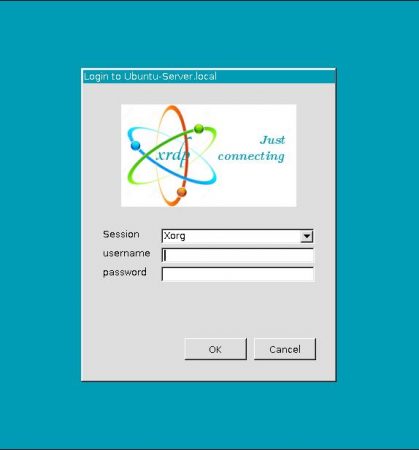
Digite as credenciais de usuário do seu servidor Ubuntu.
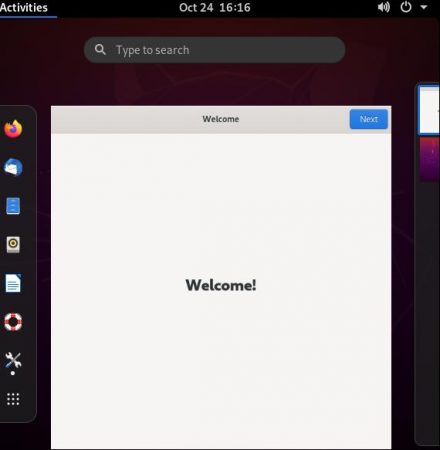
Agora você pode ver a tela inicial da área de trabalho remota.
FAQ
- Qual ambiente gráfico devo instalar para usar o xRDP?
Recomendamos o Gnome, mas outros ambientes compatíveis também podem ser usados. - Como conceder permissões ao xRDP?
Adicione o usuário xRDP ao grupo ssl-cert com adduser xrdp ssl-cert para acessar os certificados necessários. - Qual porta o xRDP utiliza?
A porta padrão é 3389. É aconselhável abrir apenas para IPs confiáveis ou usar túnel SSH. - Preciso me desconectar do usuário local antes de conectar via xRDP?
Sim, o usuário deve estar desconectado para iniciar a sessão remota. - Posso usar qualquer cliente RDP?
Sim, clientes compatíveis com o protocolo RDP podem se conectar ao servidor xRDP.
Conclusão
Após instalar e configurar o xRDP, você terá acesso remoto completo ao seu servidor Ubuntu 20.04, podendo gerenciar tarefas gráficas e administrativas de forma prática e segura. Para aumentar a segurança, utilize túneis SSH, restrinja o acesso à porta 3389 apenas para IPs confiáveis e mantenha seu ambiente gráfico e pacotes sempre atualizados. Além disso, para aprimorar seus conhecimentos e explorar configurações avançadas, a Base de Conhecimento Serverspace oferece uma ampla variedade de materiais sobre xRDP, incluindo tutoriais detalhados, dicas de otimização de performance, métodos de autenticação segura e integração com outros serviços de nuvem. Seguindo essas práticas, você garante um acesso remoto eficiente, seguro e confiável, facilitando o suporte e a administração do servidor sem necessidade de presença física.