cPanel & WHM é uma plataforma comercial para gerenciamento de hospedagem web que reúne administração de servidores, criação de contas de hospedagem, implantação de sites, gerenciamento de domínios, e-mail, bancos de dados, certificados SSL e backups.
A plataforma é formada por duas interfaces principais:
- WHM é utilizado por administradores de servidores e revendedores de hospedagem;
- cPanel é destinado aos proprietários de sites e usuários de contas individuais.
No WHM, o administrador configura o servidor, cria pacotes e contas de hospedagem, gerencia DNS, instala atualizações, controla serviços e aplica políticas de segurança. Já o usuário do cPanel recebe um ambiente separado para trabalhar com sites, arquivos, domínios, bancos de dados e e-mail, sem acesso às configurações globais da VPS.
Neste tutorial, mostraremos como implantar o cPanel & WHM pelo painel da Serverspace, conectar-se ao servidor, concluir a configuração inicial do WHM, criar um pacote e uma conta de hospedagem, apontar um domínio, emitir um certificado SSL, criar bancos de dados e contas de e-mail, configurar DNS, organizar backups, proteger o servidor e diagnosticar problemas comuns.
O que é cPanel & WHM?
cPanel & WHM é um conjunto integrado de ferramentas para organizar e administrar serviços de hospedagem em um servidor dedicado ou em uma máquina virtual.
WHM, ou WebHost Manager, fornece o nível administrativo da plataforma.
Por meio dele, é possível:
- criar e excluir contas cPanel;
- atribuir pacotes de hospedagem;
- configurar limites de armazenamento e tráfego;
- gerenciar o hostname do servidor;
- editar zonas DNS;
- controlar o Apache e outros serviços;
- atualizar o cPanel;
- configurar backups;
- gerenciar certificados SSL dos serviços;
- criar contas de revendedores;
- monitorar a carga e os processos;
- configurar o sistema de e-mail;
- restringir o acesso aos serviços administrativos.
cPanel fornece a interface utilizada pelos clientes e proprietários de sites.
O usuário pode:
- enviar arquivos do site;
- adicionar domínios e subdomínios;
- criar bancos de dados;
- gerenciar registros DNS quando o recurso estiver habilitado;
- criar contas de e-mail;
- gerenciar certificados SSL;
- configurar tarefas cron;
- criar contas FTP;
- consultar estatísticas;
- baixar backups da conta;
- selecionar uma versão do PHP quando permitido pelo administrador.
Qual é a diferença entre WHM e cPanel?
As duas interfaces atendem a níveis diferentes de administração.
| Parâmetro | WHM | cPanel |
|---|---|---|
| Usuário principal | Administrador ou revendedor | Proprietário do site |
| Nível de acesso | Servidor e contas de hospedagem | Uma conta de hospedagem |
| Criação de contas | Sim | Não |
| Gerenciamento do servidor | Sim | Não |
| Arquivos dos sites | Por meio do gerenciamento das contas | Gerenciador de Arquivos e FTP |
| Porta HTTPS | 2087 | 2083 |
Um único servidor WHM pode conter várias contas cPanel isoladas.
Para que o cPanel pode ser utilizado?
cPanel & WHM é adequado para:
- hospedar vários sites em uma única VPS;
- criar um serviço próprio de hospedagem;
- gerenciar sites de clientes;
- criar contas web isoladas;
- hospedar WordPress e outras plataformas CMS;
- criar contas de e-mail em domínios próprios;
- centralizar o gerenciamento de DNS;
- oferecer hospedagem por revendedores;
- automatizar a emissão de certificados SSL;
- criar pacotes de hospedagem com limites diferentes;
- transferir contas entre servidores;
- administrar aplicações PHP.
A plataforma é especialmente conveniente quando cada site ou cliente precisa de um usuário, diretório, limite de recursos e conjunto de funções próprios.
Quando o cPanel pode ser desnecessário?
O cPanel pode não ser a melhor opção quando:
- a VPS executa somente uma pequena aplicação;
- todos os serviços são implantados com Docker;
- é necessário utilizar um painel totalmente gratuito;
- o projeto depende de uma configuração web altamente personalizada;
- o administrador prefere um sistema operacional mínimo;
- a carga de trabalho não está relacionada à hospedagem web tradicional;
- a VPS possui recursos muito limitados.
O cPanel instala e controla sua própria pilha de serviços. Por isso, é recomendável dedicar o servidor exclusivamente à plataforma.
Licenciamento do cPanel
cPanel & WHM é um produto comercial.
O preço e os limites podem variar de acordo com:
- o tipo de servidor;
- a quantidade de contas cPanel;
- a forma de contratação;
- os produtos adicionais utilizados;
- as condições do provedor de infraestrutura.
Antes de implantar o servidor, verifique:
- se a licença está incluída no aplicativo;
- quantas contas cPanel são permitidas;
- se existe um período de avaliação;
- como a licença será renovada;
- se é necessário realizar uma ativação separada;
- se a licença está vinculada ao endereço IP público.
Não crie muitas contas antes de confirmar os limites da licença.
Recursos recomendados para a VPS
A configuração necessária depende da quantidade de contas, sites, bancos de dados e caixas de e-mail.
Para um ambiente de testes, é possível começar com:
- 2 vCPUs;
- 2–4 GB de RAM;
- 40 GB de armazenamento SSD ou NVMe;
- um endereço IPv4 público e estático;
- um sistema operacional compatível.
Para vários sites em produção, considere:
- 4 vCPUs;
- 8 GB de RAM;
- 80 GB de armazenamento SSD ou NVMe;
- armazenamento separado para backups;
- largura de banda adequada ao tráfego esperado.
Mais recursos podem ser necessários quando:
- existem muitas contas cPanel;
- são utilizadas plataformas CMS que consomem muitos recursos;
- o servidor também processa e-mails;
- antivírus e antispam estão habilitados;
- existem bancos de dados grandes;
- os backups são armazenados na mesma VPS;
- os sites recebem muitas solicitações simultâneas;
- várias versões do PHP estão instaladas;
- muitas tarefas cron são executadas.
Requisitos de hostname
O cPanel exige um nome de domínio completo e válido para o hostname do servidor.
Exemplo:
server.example.comO hostname não deve ser igual ao domínio principal de um site hospedado.
Evite utilizar:
- localhost;
- uma palavra sem extensão de domínio;
- o domínio principal do site;
- um hostname já utilizado por outro serviço;
- um nome aleatório sem um registro DNS correspondente.
Crie um registro A para o hostname e aponte-o para o endereço IP público da VPS.
Portas utilizadas pelo cPanel & WHM
Abra somente as portas necessárias para os serviços utilizados. Sempre que possível, prefira as versões protegidas por SSL/TLS.
| Porta | Serviço | Finalidade |
|---|---|---|
| 22/TCP | SSH | Administração do servidor Linux |
| 80/TCP | HTTP | Sites e validação de domínios |
| 443/TCP | HTTPS | Acesso seguro aos sites |
| 2087/TCP | WHM HTTPS | Interface administrativa segura |
| 2086/TCP | WHM HTTP | Interface não criptografada |
| 2083/TCP | cPanel HTTPS | Painel seguro do usuário |
| 2082/TCP | cPanel HTTP | Painel do usuário sem criptografia |
| 2096/TCP | Webmail HTTPS | Acesso seguro ao Webmail |
| 2095/TCP | Webmail HTTP | Acesso ao Webmail sem criptografia |
| 21/TCP | FTP | Transferência de arquivos |
| 53/TCP e UDP | DNS | Servidor DNS autoritativo |
| 25, 465, 587/TCP | SMTP | Envio de e-mails |
| 110, 995/TCP | POP3 e POP3S | Recebimento de e-mails via POP3 |
| 143, 993/TCP | IMAP e IMAPS | Sincronização de e-mails |
As portas dos bancos de dados não devem ser expostas para toda a internet, exceto quando o acesso remoto for realmente necessário e estiver restrito por regras de segurança.
Como implantar o cPanel pelo painel da Serverspace
Uma imagem pronta do cPanel permite criar o ambiente sem executar manualmente o instalador ou preparar o sistema operacional.
Etapa 1. Inicie a criação do servidor
Entre no painel da Serverspace, abra a seção vStack cloud e clique em Criar servidor.
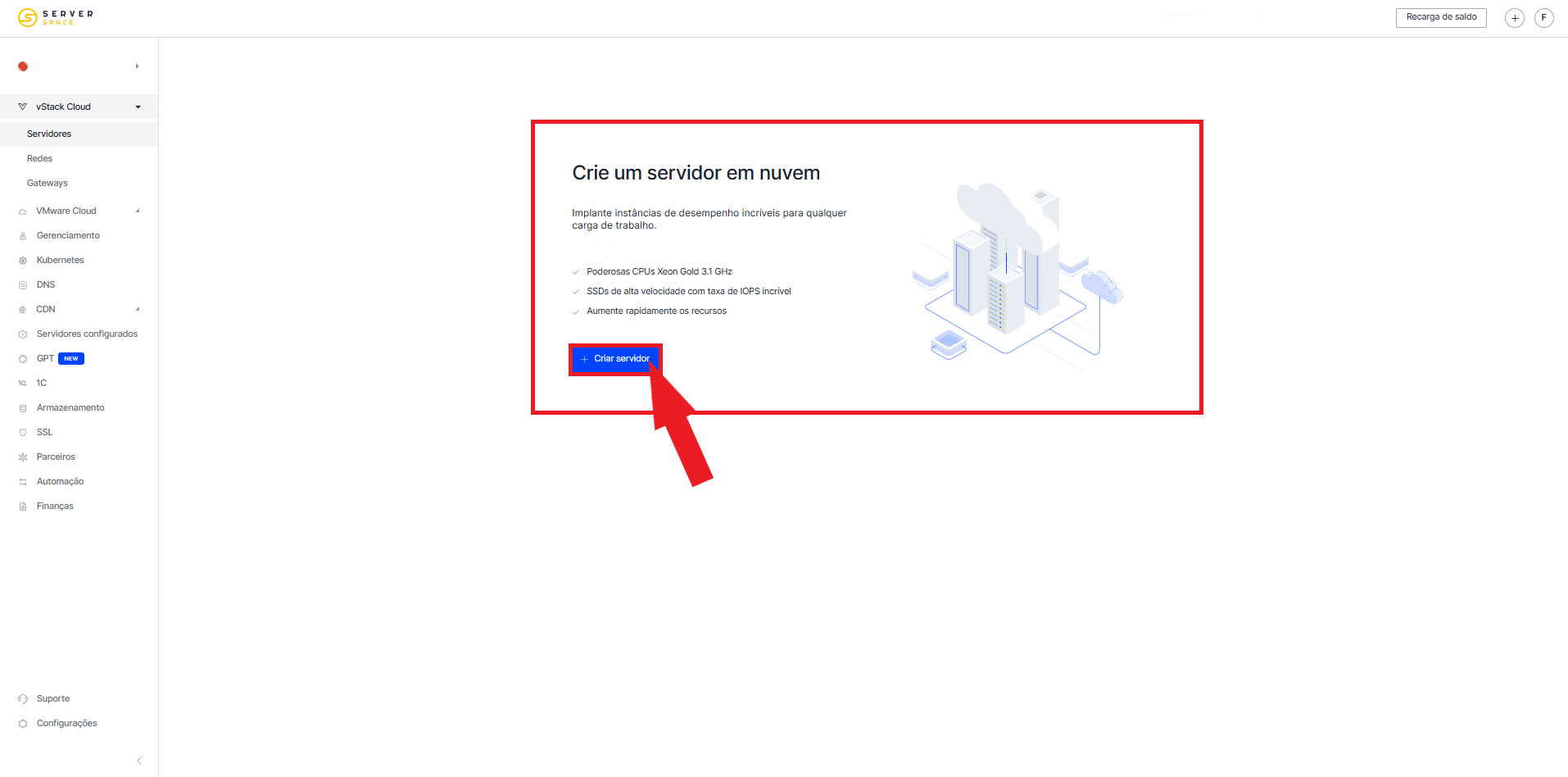
O assistente de configuração da máquina virtual será aberto.
Etapa 2. Selecione o cPanel
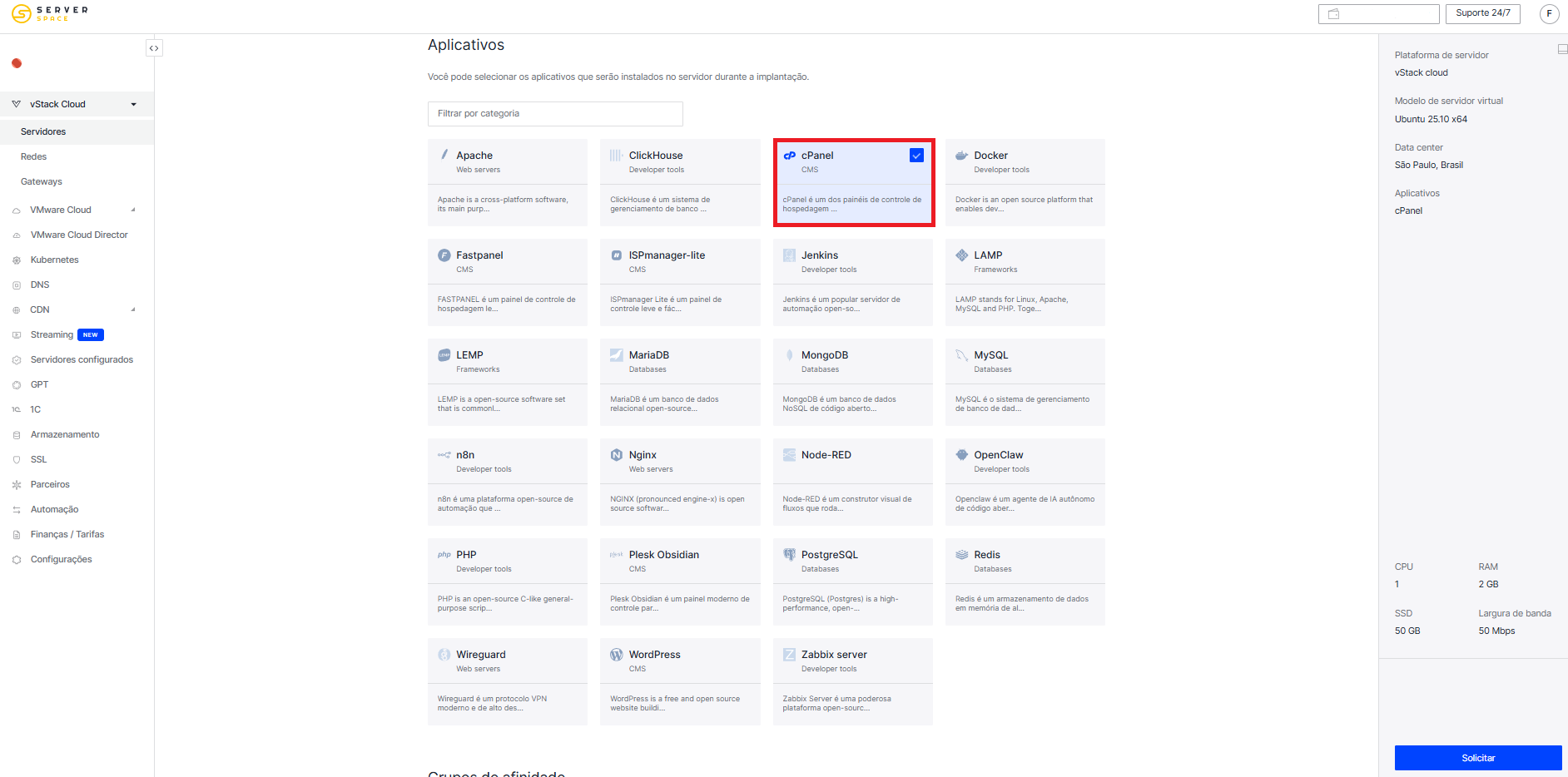
Abra a guia Aplicativos ou 1-Click Apps.
Localize cPanel & WHM e selecione o aplicativo.
Etapa 3. Escolha o data center
Selecione a região em que a VPS será implantada.
Considere:
- a localização dos visitantes;
- a latência até serviços externos;
- requisitos de localização dos dados;
- a região do armazenamento de backup;
- a localização dos outros componentes do projeto.
Etapa 4. Configure os recursos
Escolha:
- quantidade de vCPUs;
- volume de RAM;
- tamanho do disco;
- largura de banda;
- nome da máquina virtual.
Um pequeno servidor em produção pode começar com:
- 2–4 vCPUs;
- 4–8 GB de RAM;
- 60–80 GB de armazenamento NVMe.
Exemplos de nome:
cpanel-hosting-01ou:
web-hosting-productionEtapa 5. Configure o acesso SSH
Escolha uma senha de root ou adicione uma chave pública SSH.
Para servidores em produção, prefira a autenticação por chave.
Não armazene a chave privada:
- no diretório pessoal de um usuário cPanel;
- dentro de public_html;
- em um repositório Git público;
- em um backup não criptografado;
- no Gerenciador de Arquivos do site.
Etapa 6. Crie o servidor
Revise a configuração e inicie a implantação.
A Serverspace irá:
- alocar os recursos selecionados;
- criar o disco virtual;
- atribuir um endereço IP público;
- instalar o sistema operacional;
- implantar o cPanel & WHM;
- preparar o servidor para o primeiro acesso.
Aguarde até que o status da VPS seja alterado para Ativo.
Como se conectar ao servidor via SSH
Copie o endereço IP público no painel da Serverspace.
Conecte-se:
ssh root@YOUR_SERVER_IPSubstitua YOUR_SERVER_IP pelo endereço real da VPS.
Na primeira conexão, confira a impressão digital do host e confirme:
yesDigite a senha ou utilize a chave privada SSH.
Como verificar a instalação do cPanel
Verifique o hostname:
hostnamectlConsulte a versão instalada:
cat /usr/local/cpanel/versionVerifique o serviço principal:
/usr/local/cpanel/scripts/restartsrv_cpsrvd --statusConfira a porta do WHM:
sudo ss -lntp | grep 2087Confira a porta do cPanel:
sudo ss -lntp | grep 2083Primeiro acesso ao WHM
Abra no navegador:
https://YOUR_SERVER_IP:2087Utilize:
- Username: root
- Password: senha de root do servidor
O navegador pode apresentar um alerta de certificado durante o primeiro acesso.
Depois da autenticação, o WHM pode solicitar:
- aceitação dos contratos de licença;
- e-mail de contato do administrador;
- verificação do hostname;
- configuração dos resolvedores DNS;
- definição dos nameservers;
- ativação da licença;
- conclusão da configuração inicial.
Utilize um e-mail que seja consultado regularmente. O WHM pode enviar alertas sobre falhas de serviços, espaço em disco, atualizações e eventos de segurança.
Como configurar o hostname
Verifique o hostname atual:
hostnamectlDefina um nome de domínio completo:
hostnamectl set-hostname server.example.comCrie um registro A:
| Tipo | Nome | Valor |
|---|---|---|
| A | server | YOUR_SERVER_IP |
Verifique:
dig +short server.example.comO comando deve retornar o endereço IP do servidor.
Como configurar os nameservers
Se o cPanel será responsável pelas zonas DNS, prepare nameservers próprios:
ns1.example.com

ns2.example.com
Crie os registros A:
| Tipo | Nome | Valor |
|---|---|---|
| A | ns1 | YOUR_SERVER_IP |
| A | ns2 | YOUR_SERVER_IP |
O registrador do domínio também pode exigir a criação de child nameservers, glue records ou host records.
Em produção, utilize pelo menos dois servidores DNS independentes. Colocar ns1 e ns2 no mesmo endereço IP não oferece redundância real.
Principais seções do WHM
As principais áreas incluem:
- Server Configuration — hostname, horário e configurações gerais.
- Account Functions — criação e administração de contas.
- Packages — pacotes e conjuntos de recursos.
- DNS Functions — zonas DNS e cluster.
- Security Center — controles de acesso e segurança.
- Service Configuration — Apache, e-mail, DNS e certificados.
- Backup — agendamento e restauração de backups.
- Software — atualizações e componentes.
- System Health — processos, carga e estado dos serviços.
- cPanel — configurações da interface dos usuários.
Utilize o campo de pesquisa na barra lateral para localizar rapidamente uma ferramenta.
Como criar um pacote de hospedagem
Antes de criar a primeira conta, prepare um pacote reutilizável.
Abra:
Packages → Add a PackageConfigure:
- nome do pacote;
- limite de disco;
- limite de tráfego;
- quantidade de contas FTP;
- quantidade de contas de e-mail;
- quantidade de bancos de dados;
- quantidade de subdomínios;
- quantidade de domínios adicionais;
- conjunto de recursos disponíveis;
- idioma da interface.
Exemplo:
starter-hostingOs pacotes permitem aplicar os mesmos limites e funções a várias contas.
Como criar a primeira conta cPanel
Abra:
Account Functions → Create a New AccountInforme:
- domínio principal;
- nome de usuário;
- senha forte;
- e-mail do proprietário;
- pacote de hospedagem;
- nameservers;
- configurações DNS;
- configurações de roteamento de e-mail.
Exemplo:
Domain: example.com

Username: exampleusr

Package: starter-hosting
Depois da criação, o WHM:
- criará um usuário do sistema;
- preparará o diretório pessoal;
- gerará uma zona DNS;
- adicionará a configuração do servidor web;
- preparará o domínio de e-mail;
- aplicará os limites do pacote.
Como entrar no cPanel
A interface do usuário está disponível em:
https://YOUR_SERVER_IP:2083ou:
[https://example.com:2083(https://example.com:2083[/code)]
Utilize o usuário e a senha da conta de hospedagem.
O administrador também pode acessar o cPanel de um cliente pelo WHM sem digitar a senha:
- abra List Accounts;
- localize o domínio;
- clique no ícone do cPanel.
Estrutura de diretórios da conta
O diretório pessoal normalmente é:
/home/exampleusrOs arquivos públicos do domínio principal ficam em:
/home/exampleusr/public_htmlO diretório também pode conter:
- dados de e-mail;
- arquivos de configuração;
- logs;
- arquivos temporários;
- diretórios de outros domínios;
- backups criados pelo usuário.
Não altere proprietários ou permissões dos diretórios sem uma necessidade específica.
Como enviar os arquivos do site
No cPanel, abra:
Files → File ManagerAcesse:
public_htmlEnvie:
- arquivos HTML;
- uma aplicação PHP;
- um arquivo compactado do site;
- arquivos CSS e JavaScript;
- imagens;
- arquivos de configuração.
O arquivo inicial normalmente é:
index.htmlou:
index.phpApós o envio, confira o proprietário e as permissões dos arquivos.
Como apontar o domínio
Crie os seguintes registros no provedor DNS:
| Tipo | Nome | Valor |
|---|---|---|
| A | @ | YOUR_SERVER_IP |
| A | www | YOUR_SERVER_IP |
Verifique:
dig +short example.com

dig +short [www.example.com
(http://www.example.com[/code)]
Como adicionar outro domínio
No cPanel, abra:
Domains → DomainsAdicione o domínio e configure:
- nome do domínio;
- diretório raiz;
- se ele compartilhará o document root principal;
- subdomínio criado automaticamente, quando aplicável.
Utilize diretórios separados para isolar projetos:
/home/exampleusr/sites/project-one

/home/exampleusr/sites/project-two
Como criar um banco de dados
Abra:
Databases → MySQL Database WizardSiga as etapas:
- crie o banco de dados;
- crie um usuário;
- defina uma senha forte;
- atribua as permissões necessárias;
- salve os dados de conexão.
Exemplo:
DB_HOST=localhost

DB_NAME=exampleusr_project

DB_USER=exampleusr_dbuser

DB_PASSWORD=STRONG_PASSWORD
O nome da conta pode ser adicionado automaticamente como prefixo do banco e do usuário.
Como importar um banco de dados
Um arquivo SQL pequeno pode ser importado pelo phpMyAdmin.
Para arquivos grandes, o SSH costuma ser mais confiável:
mysql -u exampleusr_dbuser -p exampleusr_project < backup.sqlAntes da importação:
- verifique a codificação;
- prepare o banco de destino;
- crie um backup;
- confira o espaço disponível;
- utilize o usuário correto.
Como configurar o PHP
As ferramentas disponíveis dependem da configuração do servidor.
As versões do PHP normalmente são gerenciadas por:
- MultiPHP Manager;
- MultiPHP INI Editor;
- ferramentas do CloudLinux, quando instalado.
Entre as configurações estão:
- versão do PHP;
- memory_limit;
- upload_max_filesize;
- post_max_size;
- max_execution_time;
- display_errors;
- extensões adicionais.
Em produção, desative a exibição de erros no navegador e utilize uma versão do PHP com suporte.
Como emitir um certificado SSL
O cPanel suporta a emissão automática de certificados por meio do AutoSSL, quando o recurso está habilitado pelo administrador.
Antes da emissão:
- aponte o domínio para o servidor;
- confirme que a porta 80 está aberta;
- remova um registro AAAA incorreto;
- verifique o registro www;
- aguarde a propagação do DNS.
No WHM, abra:
SSL/TLS → Manage AutoSSLO usuário pode consultar o certificado em:
Security → SSL/TLS StatusDepois da emissão, habilite o redirecionamento para HTTPS.
Como proteger as interfaces cPanel e WHM
As interfaces podem ser acessadas por:
https://server.example.com:2087

[https://example.com:2083
(https://example.com:2083[/code)]
Também podem ser utilizados subdomínios de serviço:
https://whm.example.com

https://cpanel.example.com

[https://webmail.example.com
(https://webmail.example.com[/code)]
Esses endereços exigem registros DNS corretos e certificados válidos.
Consulte os certificados no WHM:
Service Configuration → Manage Service SSL CertificatesComo criar uma conta de e-mail
No cPanel, abra:
Email → Email AccountsCrie um endereço:
[info@example.com](mailto:info@example.com)Configure:
- nome da caixa postal;
- senha forte;
- limite de armazenamento;
- criação automática de pastas;
- restrições adicionais, quando necessário.
O Webmail está disponível em:
[https://example.com:2096(https://example.com:2096[/code)]
Registros DNS para e-mail
Configure:
- MX;
- A para mail.example.com;
- SPF;
- DKIM;
- DMARC;
- PTR para o endereço IP do servidor.
Exemplo de SPF:
v=spf1 a mx ip4:YOUR_SERVER_IP ~allExemplo de DMARC:
v=DMARC1; p=quarantine; rua=mailto:dmarc@example.comNo cPanel, abra:
Email → Email DeliverabilityA ferramenta ajuda a encontrar problemas de SPF e DKIM.
Como configurar backups
No WHM, abra:
Backup → Backup ConfigurationConfigure:
- ativação dos backups;
- agendamento diário;
- agendamento semanal;
- agendamento mensal;
- prazo de retenção;
- backup das contas;
- backup dos bancos de dados;
- backup dos arquivos do sistema;
- destinos externos.
Não mantenha a única cópia na mesma VPS dos sites em produção.
Estratégia recomendada de backup
Exemplo:
- backups diários dos bancos de dados;
- backups diários das contas alteradas;
- backup completo semanal;
- retenção de várias versões;
- envio para armazenamento remoto;
- testes regulares de restauração.
Verifique o espaço:
df -hLocalize diretórios grandes:
du -xh /backup /home /var | sort -h | tail -30Como atualizar o cPanel
Consulte as preferências no WHM:
Server Configuration → Update PreferencesExecute uma atualização manual:
/scripts/upcpAntes de alterações importantes:
- crie um backup;
- verifique o espaço em disco;
- confira a compatibilidade do sistema operacional;
- programe uma janela de manutenção;
- teste os sites e o e-mail após a conclusão.
Como configurar o firewall
Permita somente os serviços utilizados.
Um servidor sem e-mail local ou DNS autoritativo pode exigir:
- 22/TCP;
- 80/TCP;
- 443/TCP;
- 2087/TCP;
- 2083/TCP.
Para Webmail, adicione:
2096/TCPAbra portas de e-mail, FTP e DNS somente quando os respectivos serviços estiverem ativos.
Antes de alterar as regras:
- mantenha a sessão SSH atual aberta;
- abra uma segunda conexão;
- confirme que a porta 22 está permitida;
- verifique o acesso à porta 2087;
- prepare o acesso pelo console da Serverspace.
Como habilitar autenticação de dois fatores
No WHM, abra:
Security Center → Two-Factor AuthenticationHabilite o 2FA para root e outros usuários administrativos.
Os usuários cPanel também podem ativar a autenticação de dois fatores quando o recurso estiver liberado pelo Feature Manager.
Armazene os códigos de recuperação em um local protegido.
Como restringir o acesso ao WHM
Para proteger a interface administrativa:
- restrinja o acesso por IP;
- utilize uma VPN;
- configure o Host Access Control;
- desative o login SSH de root por senha;
- habilite o 2FA;
- revise as sessões ativas;
- utilize uma senha administrativa exclusiva.
Adicione regras de permissão antes das regras de bloqueio para evitar perder o acesso ao servidor.
Como monitorar o servidor
Verifique a memória:
free -hMonitore a carga:
topConfira o disco:
df -hListe os processos que mais consomem memória:
ps aux --sort=-%mem | headExiba as portas em escuta:
ss -lntupO WHM também oferece:
- Service Status;
- Process Manager;
- Daily Process Log;
- Apache Status;
- Mail Queue Manager;
- Server Information.
Comandos úteis do cPanel
| Ação | Comando |
|---|---|
| Verificar a versão instalada | cat /usr/local/cpanel/version |
| Atualizar o cPanel | /scripts/upcp |
| Reiniciar o cpsrvd | /scripts/restartsrv_cpsrvd |
| Reiniciar o Apache | /scripts/restartsrv_httpd |
| Reiniciar o serviço DNS | /scripts/restartsrv_named |
| Reiniciar o Exim | /scripts/restartsrv_exim |
| Atualizar a licença | /usr/local/cpanel/cpkeyclt |
| Verificar e corrigir pacotes | /scripts/check_cpanel_rpms --fix |
Checklist de segurança do cPanel
- Utilize autenticação SSH por chave.
- Desative o login SSH de root por senha após verificar a chave.
- Habilite a autenticação de dois fatores no WHM.
- Restrinja o acesso à porta 2087.
- Utilize portas criptografadas.
- Atualize o cPanel e o sistema operacional regularmente.
- Armazene backups fora da VPS principal.
- Use uma senha diferente para cada conta.
- Não armazene credenciais em public_html.
- Não exponha o MySQL publicamente sem necessidade.
- Limite os recursos disponíveis nos pacotes.
- Remova contas que não são mais utilizadas.
- Monitore a fila de e-mail.
- Acompanhe o espaço disponível.
- Verifique os certificados dos serviços.
Problemas comuns no cPanel
O WHM não abre na porta 2087
Verifique a porta:
ss -lntp | grep 2087Confira o cpsrvd:
/scripts/restartsrv_cpsrvd --statusReinicie:
/scripts/restartsrv_cpsrvdVerifique o firewall do servidor e as regras de rede da Serverspace.
O cPanel não abre na porta 2083
Execute:
curl -kI [https://127.0.0.1:2083(https://127.0.0.1:2083[/code)]
Se a solicitação local funcionar, o problema provavelmente está relacionado ao firewall externo ou às regras de rede.
A licença não é ativada
Atualize a licença:
/usr/local/cpanel/cpkeycltVerifique:
- o endereço IP público;
- o acesso do servidor à internet;
- as condições da licença;
- se o IP foi alterado recentemente;
- a data e o horário do sistema.
O domínio não abre
Verifique o DNS:
dig +short example.comConfira o HTTP:
curl -I [http://example.com(http://example.com[/code)]
Confirme que:
- o domínio está associado a uma conta;
- o registro A aponta para a VPS;
- os arquivos estão no diretório correto;
- o Apache está em execução;
- as portas 80 e 443 estão abertas.
O AutoSSL não emite o certificado
Verifique:
- registro A;
- registro www;
- registro AAAA;
- porta 80;
- disponibilidade externa do domínio;
- limites da autoridade certificadora;
- relatório do AutoSSL no WHM.
O site retorna erro 500
Verifique:
- permissões dos arquivos;
- arquivo .htaccess;
- versão selecionada do PHP;
- logs de erro;
- limites de memória;
- compatibilidade das extensões.
Os logs da conta podem estar disponíveis em:
/home/USERNAME/logsConfira também o log de erros do Apache.
O site retorna erro 503
Possíveis causas:
- PHP-FPM indisponível;
- limites da conta excedidos;
- falta de RAM;
- muitos processos em execução;
- serviço temporariamente indisponível.
Verifique a carga:
topConfira a memória:
free -hO servidor está ficando sem espaço
Verifique:
df -hLocalize diretórios grandes:
du -xh /home /var /backup | sort -h | tail -30As causas mais comuns incluem:
- backups antigos;
- caixas de e-mail grandes;
- logs;
- cache dos sites;
- arquivos compactados dos usuários;
- bancos de dados grandes.
Os e-mails não são enviados
Verifique:
- fila do Exim;
- disponibilidade da porta 25;
- registro PTR;
- SPF;
- DKIM;
- hostname do servidor;
- reputação do IP;
- restrições do provedor.
Abra:
Email → Mail Queue ManagerUm serviço não inicia
Verifique seu estado pelo WHM ou pela linha de comando.
Para o Apache:
/scripts/restartsrv_httpd --statusPara o Exim:
/scripts/restartsrv_exim --statusPara o DNS:
/scripts/restartsrv_named --statusConsulte os logs correspondentes antes de reiniciar repetidamente o serviço.
Quando vale a pena utilizar o cPanel?
| Necessidade | O cPanel é adequado? |
|---|---|
| Gerenciar vários sites | Sim |
| Criar contas de hospedagem para clientes | Sim |
| Hospedar sites WordPress | Sim |
| Criar e-mail em domínio próprio | Sim, com DNS configurado corretamente |
| Executar um servidor Docker mínimo | Normalmente não |
| Utilizar um painel totalmente gratuito | Não, é necessária uma licença |
Perguntas frequentes (FAQ)
O que é cPanel?
cPanel é uma interface para gerenciar sites, domínios, arquivos, bancos de dados, contas de e-mail, certificados SSL e outros recursos de hospedagem.
O que é WHM?
WHM é a interface administrativa do cPanel & WHM. Usuários root e revendedores utilizam o painel para criar contas, configurar o servidor, gerenciar DNS, pacotes, backups, segurança e serviços.
É possível implantar o cPanel pelo painel da Serverspace?
Sim. Quando o cPanel estiver disponível no catálogo de 1-Click Apps, ele poderá ser selecionado durante a criação da VPS.
Quantos recursos o cPanel precisa?
Um servidor de testes pode começar com 2 vCPUs, 2–4 GB de RAM e 40 GB de armazenamento. Para vários sites em produção, são recomendados pelo menos 4 vCPUs e 8 GB de RAM.
Como abrir o WHM?
Abra https://IP_DO_SERVIDOR:2087 e entre como root ou com uma conta de revendedor que tenha acesso ao WHM.
Como abrir o cPanel?
A interface do usuário está disponível em https://IP_DO_SERVIDOR:2083 ou https://DOMINIO:2083.
Como abrir o Webmail?
A interface segura do Webmail está disponível em https://DOMINIO:2096.
O cPanel precisa de licença?
Sim. cPanel & WHM é um produto comercial. O preço e o limite de contas dependem da licença selecionada.
O cPanel pode hospedar vários sites?
Sim. O administrador pode criar várias contas cPanel ou adicionar domínios adicionais a uma mesma conta.
Onde ficam os arquivos do site?
Os arquivos do domínio principal normalmente são armazenados em /home/USERNAME/public_html.
É possível criar bancos de dados?
Sim. Os usuários podem criar bancos MySQL ou MariaDB e seus usuários pelo MySQL Database Wizard.
O cPanel oferece certificados SSL gratuitos?
Sim. O administrador pode configurar o AutoSSL para emitir e renovar automaticamente certificados para os domínios hospedados.
Posso criar contas de e-mail para meu domínio?
Sim. O cPanel permite criar caixas postais no domínio, mas uma entrega confiável exige registros MX, SPF, DKIM, DMARC e PTR corretos.
É necessário criar backups?
Sim. Faça backup das contas, arquivos, bancos de dados, e-mails e configurações do sistema. Mantenha pelo menos uma cópia fora da VPS principal.
O cPanel é adequado para produção?
Sim, desde que os recursos, a licença, o hostname, o firewall, o SSL, as atualizações, os backups, o monitoramento e a segurança das contas administrativas estejam configurados corretamente.
Implante o cPanel na Serverspace
O aplicativo cPanel & WHM da Serverspace permite criar uma VPS de hospedagem sem instalar manualmente o painel e seus principais componentes.
Após a implantação, você recebe:
- uma máquina virtual dedicada;
- um endereço IP público;
- um ambiente cPanel & WHM instalado;
- recursos configuráveis;
- acesso SSH;
- interface administrativa WHM;
- interfaces cPanel para os usuários;
- gerenciamento de domínios e DNS;
- ferramentas para bancos de dados e e-mail;
- sistema de gerenciamento de backups.
O servidor pode ser utilizado para:
- sites corporativos;
- projetos de clientes;
- um serviço próprio de hospedagem;
- sites WordPress;
- lojas virtuais;
- e-mail em domínios próprios;
- várias contas de hospedagem isoladas.
O administrador mantém acesso ao sistema operacional e pode controlar o firewall, os serviços, os logs, as atualizações e os recursos da VPS.
Conclusão
cPanel & WHM separa a administração do servidor e o gerenciamento dos sites entre duas interfaces específicas.
O WHM permite criar contas, pacotes de hospedagem e zonas DNS, além de controlar serviços, licenças, backups e segurança. O cPanel fornece aos proprietários de sites ferramentas para trabalhar com arquivos, domínios, bancos de dados, e-mail, configurações PHP, tarefas agendadas e certificados SSL.
A implantação pela Serverspace reduz o trabalho necessário para preparar a VPS. Basta selecionar cPanel & WHM no catálogo de aplicativos, configurar os recursos e criar o servidor.
Depois da implantação, verifique a licença, configure o hostname, proteja o WHM, crie um pacote de hospedagem e a primeira conta, aponte o domínio para a VPS, habilite o AutoSSL e configure backups externos.