FASTPANEL é um painel de controle para servidores web que permite criar sites, conectar domínios e gerenciar PHP, bancos de dados, certificados SSL, e-mail, zonas DNS, usuários e backups por meio de uma interface gráfica.
Sem um painel de controle, o administrador precisa instalar e configurar manualmente o servidor web, PHP-FPM, bancos de dados, hosts virtuais, serviços de e-mail, FTP, DNS, certificados e tarefas agendadas.
O FASTPANEL reúne essas operações em uma única interface. A solução é adequada para proprietários de sites, desenvolvedores, administradores de sistemas, agências digitais e empresas que precisam hospedar vários projetos em uma VPS.
Neste tutorial, mostraremos como implantar o FASTPANEL pelo painel da Serverspace, realizar o primeiro acesso, configurar o endereço da interface, criar um usuário e um site, conectar um domínio, enviar arquivos, selecionar uma versão do PHP, criar um banco de dados, instalar o WordPress, emitir um certificado SSL, configurar e-mail, DNS, backups, firewall, atualizações e segurança.
O que é FASTPANEL?
FASTPANEL é um painel para gerenciamento de servidores e hospedagem web instalado sobre um sistema operacional Linux compatível.
Por meio dele, é possível:
- criar sites e usuários;
- conectar domínios e subdomínios;
- gerenciar zonas DNS;
- selecionar versões do PHP;
- configurar PHP-FPM;
- hospedar sites estáticos;
- implantar aplicações PHP;
- instalar sistemas de gerenciamento de conteúdo;
- criar aplicações Node.js;
- configurar reverse proxy;
- executar aplicações backend por meio do systemd;
- criar bancos de dados;
- gerenciar acessos FTP e SFTP;
- emitir certificados SSL;
- criar domínios de e-mail e caixas postais;
- configurar backups;
- gerenciar regras de firewall;
- consultar logs;
- instalar aplicações adicionais.
O FASTPANEL não substitui o sistema operacional. O painel gerencia os componentes instalados no servidor e gera configurações para sites, usuários e serviços.
Para que o FASTPANEL pode ser utilizado?
O FASTPANEL pode ser usado para:
- hospedar um site corporativo;
- gerenciar vários sites WordPress;
- implantar aplicações PHP;
- hospedar sites estáticos;
- executar aplicações Node.js;
- configurar um reverse proxy;
- criar ambientes de staging;
- hospedar sites de clientes;
- gerenciar bancos de dados;
- criar contas de e-mail em domínios próprios;
- emitir certificados SSL gratuitos;
- centralizar o gerenciamento de backups;
- separar os sites entre diferentes usuários do sistema.
O painel é especialmente conveniente quando uma única VPS hospeda vários projetos independentes com diferentes domínios, versões do PHP, bancos de dados e contas do sistema.
FASTPANEL vs. gerenciamento manual da VPS
Em uma VPS limpa, o administrador normalmente precisa configurar manualmente:
- Nginx ou Apache;
- hosts virtuais;
- PHP e PHP-FPM;
- MariaDB ou MySQL;
- FTP e SFTP;
- servidor DNS;
- serviços de e-mail;
- certificados SSL;
- usuários e permissões;
- tarefas cron;
- backups;
- regras de firewall;
- atualizações de software.
O FASTPANEL automatiza uma parte significativa desse trabalho.
Para criar um site, normalmente basta:
- iniciar o assistente de criação;
- informar o domínio;
- selecionar o tipo da aplicação;
- criar ou escolher um usuário;
- selecionar o backend e a versão do PHP;
- criar um banco de dados;
- configurar o acesso FTP ou SFTP;
- selecionar um plano de backup;
- emitir um certificado SSL.
O acesso root e o SSH continuam disponíveis. Dessa forma, o administrador pode combinar a interface gráfica com ferramentas de linha de comando.
Tipos de sites disponíveis no FASTPANEL
O assistente de criação de sites oferece diferentes cenários de implantação.
| Tipo | Finalidade |
|---|---|
| CMS | Implantação automática do WordPress e de outros sistemas de gerenciamento de conteúdo disponíveis |
| PHP | Sites PHP, frameworks e aplicações próprias |
| Node.js | Aplicações JavaScript executadas com Node.js |
| Reverse proxy | Encaminhamento de solicitações para outro serviço, servidor ou porta local |
| Systemd | Execução de uma aplicação backend por meio de uma unidade systemd |
| Site estático | HTML, CSS, JavaScript e imagens sem backend |
Escolha o tipo do site com base na arquitetura da aplicação, e não apenas na linguagem de programação utilizada.
Licenciamento do FASTPANEL
A licença padrão do FASTPANEL é disponibilizada gratuitamente e inclui os principais recursos do painel.
Ela é adequada para:
- sites pessoais;
- projetos comerciais;
- pequenas agências digitais;
- hospedagem de sites de clientes;
- administração comum de uma VPS.
Uma licença avançada pode adicionar funções voltadas para empresas, provedores de hospedagem e usuários experientes.
Antes da implantação, verifique:
- qual licença está incluída no aplicativo;
- se é necessário realizar um cadastro;
- se a licença é vinculada ao endereço IP;
- se é necessária uma ativação manual;
- quais recursos exigem uma licença avançada.
Recursos mínimos e recomendados
A configuração mínima do FASTPANEL inclui:
- 1 núcleo de CPU com frequência de 1 GHz ou superior;
- 1 GB de RAM;
- 5 GB de espaço livre em disco;
- sistema operacional compatível de 64 bits;
- acesso root.
Essa configuração é adequada apenas para testar o painel ou hospedar um site muito pequeno.
Para um servidor em produção, considere:
- 2–4 vCPUs;
- 4–8 GB de RAM;
- 40–80 GB de armazenamento SSD ou NVMe;
- endereço IPv4 público e estático;
- espaço adicional para backups.
Aumente os recursos quando:
- muitos sites estiverem hospedados no servidor;
- forem utilizadas plataformas CMS que consomem muitos recursos;
- existirem aplicações Node.js em execução;
- o servidor também processar e-mails;
- um antivírus estiver instalado;
- os backups forem armazenados localmente;
- os bancos de dados ocuparem muito espaço;
- os sites receberem tráfego elevado;
- muitos processos PHP forem executados simultaneamente.
Sistemas operacionais compatíveis
O FASTPANEL deve ser instalado em um sistema operacional limpo, compatível e de 64 bits, sem uma pilha de hospedagem previamente configurada.
Dependendo da versão atual do painel, podem ser compatíveis versões específicas de:
- Debian;
- Ubuntu;
- AlmaLinux;
- Rocky Linux;
- algumas versões antigas do CentOS.
Utilize o sistema operacional incluído na imagem do aplicativo selecionado na Serverspace.
Não instale o FASTPANEL em um servidor que já tenha:
- Nginx configurado manualmente;
- Apache configurado manualmente;
- PHP instalado;
- MySQL ou MariaDB configurado;
- servidor de e-mail;
- outro painel de hospedagem.
Portas de rede do FASTPANEL
A interface web do FASTPANEL utiliza a porta 8888 por padrão.
As demais portas dependem dos serviços habilitados no servidor.
| Porta | Serviço | Finalidade |
|---|---|---|
| 22/TCP | SSH e SFTP | Administração do servidor e transferência segura de arquivos |
| 80/TCP | HTTP | Sites e validação de domínio durante a emissão de SSL |
| 443/TCP | HTTPS | Acesso criptografado aos sites |
| 8888/TCP | FASTPANEL | Interface web do painel |
| 21/TCP | FTP | Transferência de arquivos quando o FTP está habilitado |
| 53/TCP e UDP | DNS | Servidor DNS autoritativo quando o BIND está instalado |
| 25, 465, 587/TCP | SMTP | Envio de e-mails |
| 110, 995/TCP | POP3 e POP3S | Recebimento de e-mails por POP3 |
| 143, 993/TCP | IMAP e IMAPS | Sincronização das caixas de e-mail |
Não abra todas as portas antecipadamente. Adicione regras de firewall somente para os serviços instalados e realmente utilizados.
Como implantar o FASTPANEL pela Serverspace
O FASTPANEL está disponível no catálogo de aplicativos prontos da Serverspace.
Esse método elimina a necessidade de executar manualmente o script de instalação ou preparar um sistema operacional limpo.
Etapa 1. Inicie a criação do servidor
Entre no painel da Serverspace, abra a seção vStack cloud e clique em Criar servidor.
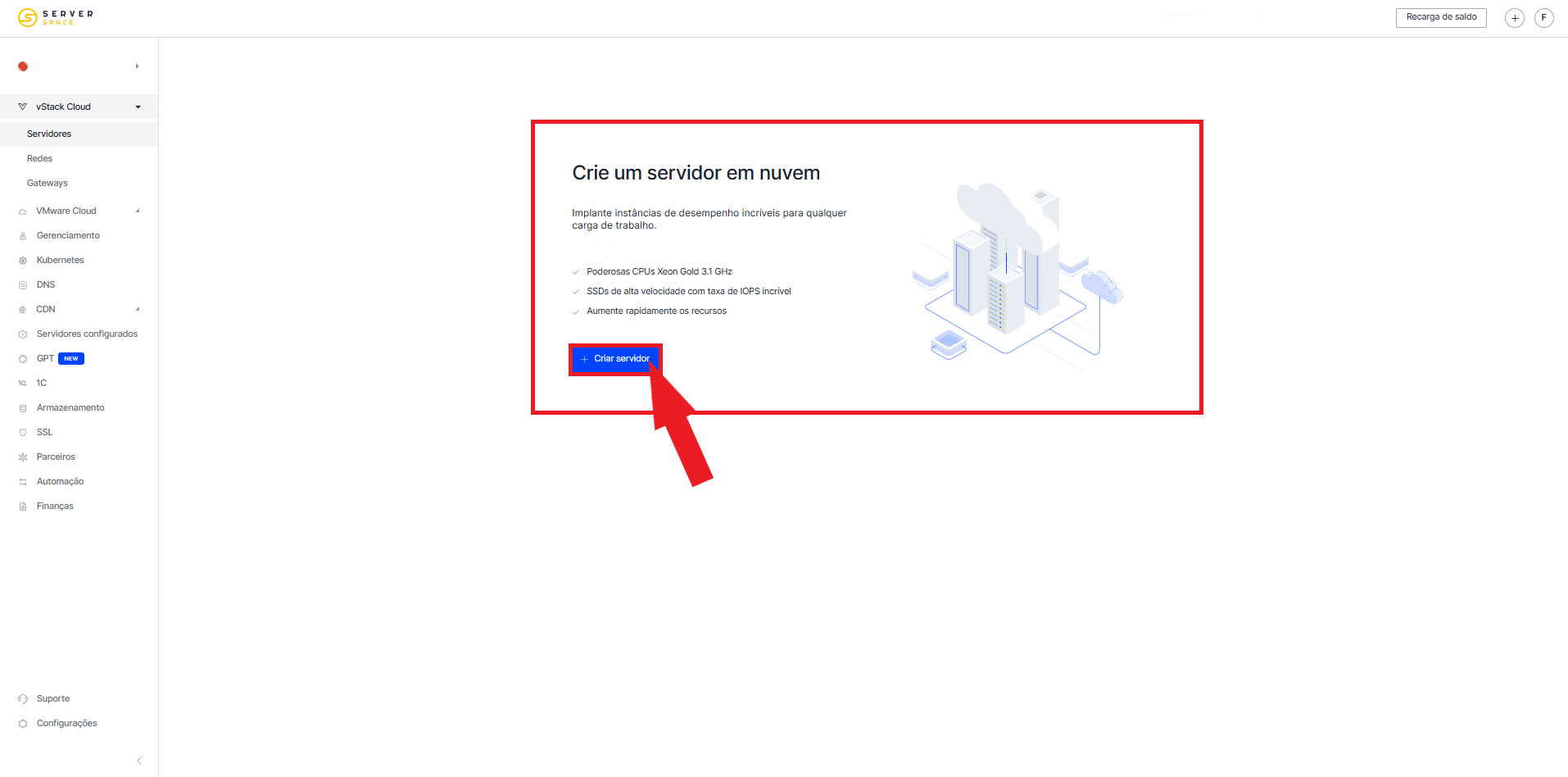
O assistente de configuração da máquina virtual será aberto.
Etapa 2. Selecione o FASTPANEL
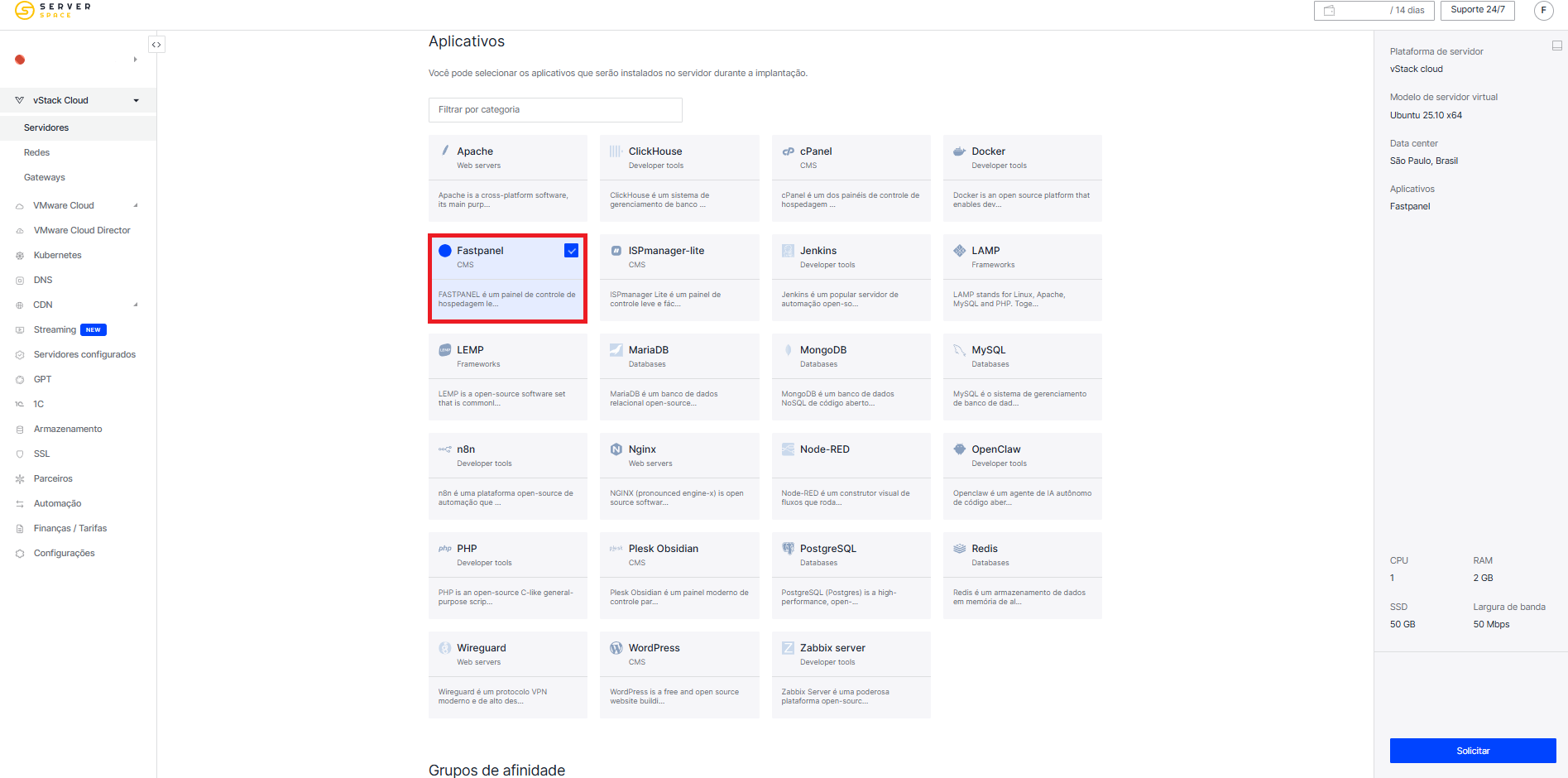
Abra a guia Aplicativos ou 1-Click Apps.
Localize FASTPANEL e selecione o aplicativo.
Etapa 3. Escolha o data center
Selecione a região em que a VPS será implantada.
Considere:
- a localização dos visitantes;
- a latência até APIs externas;
- a região dos outros servidores do projeto;
- os requisitos de localização dos dados;
- a localização do armazenamento de backup.
Para um site regional, escolha um data center próximo do público principal.
Etapa 4. Configure os recursos
Escolha:
- quantidade de vCPUs;
- volume de RAM;
- tamanho do disco;
- largura de banda;
- nome da máquina virtual.
Um pequeno servidor em produção pode começar com:
- 2 vCPUs;
- 4 GB de RAM;
- 40 GB de armazenamento NVMe.
Exemplos de nomes:
fastpanel-web-01ou:
hosting-productionEtapa 5. Configure o acesso SSH
Defina uma senha de root ou adicione uma chave pública SSH.
Para ambientes em produção, prefira a autenticação por chave.
Não armazene a chave privada:
- dentro do diretório de um site;
- no Gerenciador de Arquivos do FASTPANEL;
- em um repositório público;
- em um backup não criptografado;
- em um documento público na nuvem.
Etapa 6. Crie o servidor
Revise a configuração e inicie a implantação.
A Serverspace irá:
- alocar os recursos selecionados;
- criar o disco virtual;
- atribuir um endereço IP público;
- instalar o sistema operacional;
- implantar o FASTPANEL;
- preparar o servidor para o primeiro acesso.
Aguarde até que o status da VPS seja alterado para Ativo.
Como se conectar ao servidor via SSH
Copie o endereço IP público no painel da Serverspace.
Conecte-se:
ssh root@YOUR_SERVER_IPSubstitua YOUR_SERVER_IP pelo endereço real da VPS.
Na primeira conexão, confira a impressão digital do host e confirme:
yesDigite a senha ou utilize a chave privada SSH.
Como verificar a disponibilidade do FASTPANEL
Confira se a porta do painel está em escuta:
sudo ss -lntp | grep 8888Teste a resposta local:
curl -kI [https://127.0.0.1:8888(https://127.0.0.1:8888[/code)]
Verifique o hostname:
hostnamectlConsulte a memória e o espaço em disco:
free -h

df -h
Primeiro acesso ao FASTPANEL
Abra no navegador:
https://YOUR_SERVER_IP:8888O navegador pode apresentar um alerta de certificado durante o primeiro acesso.
Utilize as credenciais administrativas fornecidas após a implantação do aplicativo.
Dependendo da imagem selecionada, elas podem incluir:
- nome de usuário do administrador do FASTPANEL;
- senha definida durante a criação do servidor;
- credenciais exibidas no painel da Serverspace;
- dados gerados automaticamente durante a instalação.
Depois de entrar, verifique:
- a conta do administrador do sistema;
- o e-mail de contato;
- o endereço da interface;
- o fuso horário;
- as atualizações disponíveis;
- o status da licença;
- as aplicações instaladas.
Como configurar um domínio para o painel
Em vez de acessar a interface pelo endereço IP, utilize um subdomínio separado:
panel.example.comCrie um registro A:
| Tipo | Nome | Valor |
|---|---|---|
| A | panel | YOUR_SERVER_IP |
Verifique a resolução DNS:
dig +short panel.example.comNo FASTPANEL, abra:
Configurações → Geral → Endereços do painelAdicione o domínio.
A interface ficará disponível em:
[https://panel.example.com:8888(https://panel.example.com:8888[/code)]
Principais seções do FASTPANEL
As principais áreas do painel incluem:
- Sites — criação e gerenciamento de sites.
- Usuários — contas do sistema e permissões.
- Bancos de dados — bancos e contas de usuários.
- E-mail — domínios, caixas postais e configurações do servidor de e-mail.
- DNS — zonas DNS e registros.
- Backups — contas de armazenamento e planos de backup.
- Aplicativos — componentes adicionais.
- Configurações — parâmetros do sistema, firewall e endereços do painel.
- Monitoramento — estado dos recursos e serviços.
Os nomes das seções podem variar ligeiramente de acordo com o idioma e a versão da interface.
Como criar um usuário
Crie um usuário do sistema separado para cada projeto independente.
Isso ajuda a:
- separar os arquivos dos sites;
- restringir o acesso;
- reduzir o impacto do comprometimento de um projeto;
- separar credenciais FTP e SFTP;
- atribuir bancos de dados independentes;
- simplificar migrações e backups.
Ao criar um usuário, informe:
- nome de usuário;
- e-mail de contato;
- senha forte;
- acesso SSH;
- recursos disponíveis;
- limites de recursos, quando suportados.
Não utilize o usuário root como proprietário de um site comum.
Como criar o primeiro site
Abra a seção Sites e clique em Criar site.
O assistente normalmente inclui:
- conexão do domínio;
- configuração do backend e do banco de dados;
- configuração do backup.
Informe:
- nome do domínio;
- alias www;
- proprietário do site;
- tipo do site;
- versão do backend;
- banco de dados;
- acesso FTP ou SFTP;
- plano de backup.
Exemplo:
example.com

[www.example.com
(http://www.example.com[/code)]
Armazene as credenciais geradas em um local protegido.
Como apontar o domínio
Crie os seguintes registros no provedor DNS:
| Tipo | Nome | Valor |
|---|---|---|
| A | @ | YOUR_SERVER_IP |
| A | www | YOUR_SERVER_IP |
Verifique:
dig +short example.com

dig +short [www.example.com
(http://www.example.com[/code)]
As alterações de DNS podem levar algum tempo para serem propagadas.
Como enviar os arquivos do site
Os arquivos podem ser enviados:
- pelo Gerenciador de Arquivos;
- por FTP;
- por SFTP;
- por Git;
- por SSH;
- a partir de um arquivo compactado.
Para um site estático, envie:
- index.html;
- arquivos CSS;
- arquivos JavaScript;
- imagens;
- fontes e outros recursos.
Para uma aplicação PHP, o arquivo inicial normalmente é:
index.phpNão envie para um diretório público:
- chaves SSH;
- dumps SQL;
- backups;
- arquivos que contenham senhas;
- arquivos compactados de serviço;
- arquivos .env sem proteção.
Como criar acesso FTP e SFTP
O acesso FTP ou SFTP pode ser configurado durante a criação do site.
Informe:
- nome de usuário;
- senha forte;
- diretório pessoal;
- métodos de conexão permitidos;
- restrições de acesso.
O SFTP funciona sobre SSH e normalmente é preferível ao FTP tradicional.
Não conceda a um usuário acesso ao diretório pessoal de outro usuário.
Como configurar o PHP
Abra as configurações de backend no cartão do site.
Selecione:
- versão do PHP;
- handler;
- PHP-FPM;
- limite de memória;
- tamanho máximo de upload;
- tempo máximo de execução;
- extensões adicionais.
Entre os parâmetros importantes estão:
- memory_limit;
- upload_max_filesize;
- post_max_size;
- max_execution_time;
- max_input_vars;
- display_errors.
Para um site em produção:
- utilize uma versão do PHP com suporte;
- desative display_errors;
- evite limites excessivamente altos sem necessidade;
- verifique a compatibilidade da CMS e dos plugins;
- consulte os logs do PHP.
Como criar um banco de dados
Abra a seção Bancos de dados e crie um novo banco.
Informe:
- servidor do banco de dados;
- nome do banco;
- proprietário;
- site associado;
- usuário do banco;
- senha forte.
Exemplo de configuração da aplicação:
DB_HOST=localhost

DB_NAME=project_db

DB_USER=project_user

DB_PASSWORD=STRONG_PASSWORD
Utilize um usuário separado de banco de dados para cada projeto.
Como importar um banco de dados
Um banco pequeno pode ser importado por uma interface de administração disponível no navegador.
Para um dump SQL grande, o SSH pode ser mais confiável:
mysql -u project_user -p project_db < backup.sqlAntes da importação:
- crie um backup;
- verifique a codificação;
- confira o espaço em disco;
- confirme o nome do banco;
- utilize o usuário correto;
- considere o tamanho do dump.
Como instalar o WordPress
Durante a criação do site, selecione a opção CMS e escolha o modelo do WordPress disponível.
Informe:
- domínio;
- proprietário do site;
- nome do projeto;
- usuário administrador;
- senha forte;
- e-mail do administrador;
- versão do PHP;
- parâmetros do banco de dados;
- plano de backup.
Após a instalação:
- emita um certificado SSL;
- habilite o HTTPS;
- atualize o WordPress;
- remova plugins e temas desnecessários;
- configure backups;
- revise as permissões dos arquivos;
- proteja a conta administrativa.
Como implantar uma aplicação Node.js
Instale a versão necessária do Node.js pela seção de aplicativos do FASTPANEL.
Ao criar o site, selecione Node.js.
As configurações de backend podem incluir:
- versão do Node.js;
- modo Standalone ou PM2;
- comando de inicialização;
- quantidade de processos;
- variáveis de ambiente;
- diretório de trabalho.
Exemplo de comando:
npm run startou:
yarn run startEm produção, utilize um gerenciador de processos e configure os logs da aplicação.
Como configurar um reverse proxy
O tipo de site Reverse proxy é adequado quando a aplicação é executada:
- em outra porta local;
- dentro de um contêiner Docker;
- em um servidor backend separado;
- dentro de uma rede privada;
- em um serviço externo.
Informe o endereço do backend:
[http://127.0.0.1:3000(http://127.0.0.1:3000[/code)]
O domínio público receberá as solicitações nas portas 80 e 443, enquanto o FASTPANEL as encaminhará para a aplicação.
Como emitir um certificado Let’s Encrypt
Antes de solicitar o certificado:
- aponte o domínio para a VPS;
- verifique o registro A;
- confira o registro www;
- remova um registro AAAA incorreto;
- abra a porta 80;
- aguarde a propagação do DNS.
Abra o cartão do site e acesse a seção de certificados.
Clique em Novo certificado e selecione Let’s Encrypt.
Adicione:
- domínio principal;
- alias www;
- nomes adicionais, quando necessário.
Depois da emissão, habilite o redirecionamento de HTTP para HTTPS.
Certificados wildcard
Um certificado wildcard protege o domínio principal e seus subdomínios:
*.example.comA emissão exige a validação da propriedade do domínio por meio de um registro DNS.
Utilize um certificado wildcard quando:
- existirem muitos subdomínios;
- os subdomínios forem gerados automaticamente;
- um único certificado precisar proteger vários serviços;
- você tiver acesso à zona DNS.
Como criar um domínio de e-mail
Quando o módulo de e-mail estiver instalado, adicione um domínio na seção correspondente.
Crie:
- domínio de e-mail;
- caixa postal;
- senha forte;
- limite de armazenamento;
- aliases e redirecionamentos, quando necessário.
Exemplo:
[info@example.com](mailto:info@example.com)Antes de utilizar o e-mail, confira a configuração DNS e a disponibilidade das portas.
Registros DNS para e-mail
Configure:
- MX;
- A para mail.example.com;
- SPF;
- DKIM;
- DMARC;
- PTR para o endereço IP do servidor.
Exemplo de SPF:
v=spf1 a mx ip4:YOUR_SERVER_IP ~allExemplo de DMARC:
v=DMARC1; p=quarantine; rua=mailto:dmarc@example.comO registro PTR normalmente é configurado pelo provedor de infraestrutura.
Como utilizar um provedor externo de e-mail
O e-mail não precisa ser hospedado no mesmo servidor do site.
O domínio pode ser delegado para:
- Google Workspace;
- Microsoft 365;
- outro provedor de e-mail gerenciado.
Nesse caso, substitua os registros MX, SPF e outros registros necessários na zona DNS.
Não mantenha simultaneamente registros MX conflitantes do provedor antigo e do novo.
Como gerenciar o DNS
Para gerenciar DNS pelo FASTPANEL, instale o servidor DNS pela seção de aplicativos.
Depois da instalação, será possível criar:
- registros A;
- registros AAAA;
- registros CNAME;
- registros MX;
- registros TXT;
- registros SRV;
- registros CAA;
- registros NS.
Em produção, utilize pelo menos dois servidores DNS autoritativos independentes.
Hospedar ns1 e ns2 no mesmo endereço IP não oferece redundância real.
Como configurar tarefas cron
Crie tarefas agendadas sob a conta do proprietário do site.
Exemplo de script PHP:
/usr/bin/php /path/to/site/cron.phpExemplo de comando de uma aplicação:
cd /path/to/site && php artisan schedule:run
Ao configurar uma tarefa:
- utilize caminhos absolutos;
- não execute tarefas comuns de sites como root;
- redirecione a saída para um log;
- controle a frequência de execução;
- monitore o tempo de execução.
Como configurar backups
Primeiro, crie uma conta de armazenamento.
Dependendo da configuração atual, o FASTPANEL pode oferecer suporte a:
- armazenamento local;
- FTP;
- SCP;
- armazenamento compatível com S3;
- Dropbox;
- Google Drive;
- FASTBACKUP.
Depois, crie um plano de backup.
Informe:
- nome do plano;
- destino de armazenamento;
- sites;
- bancos de dados;
- agendamento;
- limite de retenção;
- arquivos excluídos;
- tipo de backup.
Backup padrão vs. diferencial
O FASTPANEL oferece diferentes tipos de planos de backup.
Tipo
Características
Padrão
Cópias completas dos sites e bancos selecionados, com possibilidade de restaurar objetos individuais
Diferencial
Armazena alterações em relação a uma cópia base e pode utilizar compressão configurável
A melhor opção depende:
- do volume de dados;
- da frequência das alterações;
- da velocidade de restauração necessária;
- da capacidade de armazenamento;
- do uso de CPU;
- do tempo aceitável para a criação da cópia.
Estratégia recomendada de backup
Exemplo:
- backups diários dos bancos de dados;
- backups diários dos sites ativos;
- backup completo semanal;
- retenção de várias versões;
- pelo menos uma cópia fora da VPS principal;
- testes regulares de restauração.
Verifique o disco:
df -h
Localize os maiores diretórios:
sudo du -xh /var /home | sort -h | tail -30Como instalar aplicações adicionais
O FASTPANEL instala um conjunto mínimo de componentes. Módulos adicionais podem ser incluídos pela seção de aplicativos.
Dependendo da versão, podem estar disponíveis:
- BIND9;
- Fail2ban;
- Git;
- Composer;
- Node.js;
- Memcached;
- ferramentas de antivírus;
- análise de tráfego web;
- utilitários de otimização de imagens;
- versões adicionais do PHP.
Não instale todos os módulos sem necessidade. Cada serviço adicional aumenta o consumo de recursos e a superfície de ataque.
Como atualizar o FASTPANEL
O painel pode ser atualizado pela interface ou pela linha de comando.
Execute uma atualização manual:
/usr/local/fastpanel2/app/updaterAntes da atualização:
- crie um backup;
- verifique o espaço disponível;
- consulte as alterações;
- programe uma janela de manutenção;
- teste os sites depois da conclusão;
- confirme o funcionamento do e-mail e dos bancos de dados.
Como gerenciar o FASTPANEL pela CLI
O FASTPANEL fornece o seguinte utilitário de linha de comando:
/usr/local/bin/mogwaiConsulte a ajuda:
mogwai --helpA CLI pode ser utilizada para automatizar:
- criação de sites;
- gerenciamento de usuários;
- criação de bancos de dados;
- gerenciamento de domínios de e-mail;
- outras operações administrativas.
Antes de executar comandos em produção, confira os parâmetros na ajuda atual do utilitário.
Como configurar o firewall
Abra:
Configurações → FirewallUm servidor web básico pode precisar de:
- 22/TCP;
- 80/TCP;
- 443/TCP;
- 8888/TCP.
Adicione portas de e-mail, DNS e FTP somente quando os serviços correspondentes estiverem habilitados.
O acesso ao FASTPANEL pode ser restrito a um endereço IP confiável.
Antes de alterar as regras:
- mantenha a sessão SSH atual aberta;
- crie uma segunda conexão;
- permita seu endereço IP;
- verifique o acesso à porta 22;
- verifique o acesso à porta 8888;
- prepare o acesso pelo console da Serverspace.
Como restringir o acesso ao FASTPANEL
Para proteger o painel:
- restrinja a porta 8888 por endereço IP;
- utilize uma VPN;
- configure um domínio dedicado ao painel;
- use uma senha forte;
- não compartilhe a conta administrativa;
- remova administradores não utilizados;
- controle o acesso SSH;
- instale o Fail2ban;
- atualize o painel regularmente.
Não bloqueie o acesso público à porta 8888 antes de criar uma regra que permita seu próprio endereço IP.
Como monitorar o servidor
Verifique a memória:
free -hMonitore a carga:
topConfira o disco:
df -hListe os processos que mais utilizam memória:
ps aux --sort=-%mem | headExiba as portas em escuta:
sudo ss -lntupMonitore regularmente a memória e o disco, especialmente quando os backups forem armazenados localmente.
Checklist de segurança do FASTPANEL
- Utilize autenticação SSH por chave.
- Desative o login root por senha depois de verificar a chave.
- Restrinja o acesso à porta 8888.
- Crie um usuário separado para cada site.
- Não execute sites como root.
- Utilize um banco e um usuário separados para cada projeto.
- Não exponha arquivos .env nem dumps SQL.
- Habilite o HTTPS.
- Atualize regularmente o FASTPANEL e o sistema operacional.
- Instale somente os aplicativos necessários.
- Utilize SFTP em vez de FTP.
- Armazene backups fora da VPS principal.
- Monitore a fila de e-mail.
- Acompanhe o espaço disponível.
- Consulte os logs dos sites.
Problemas comuns no FASTPANEL
O painel não abre na porta 8888
Verifique a porta:
sudo ss -lntp | grep 8888Teste a resposta local:
curl -kI [https://127.0.0.1:8888(https://127.0.0.1:8888[/code)]
Se a solicitação local funcionar, verifique:
- firewall do FASTPANEL;
- regras de rede da Serverspace;
- restrições por IP;
- firewall externo;
- roteamento de rede.
Não é possível entrar no painel
Verifique:
- nome de usuário;
- layout do teclado;
- letras maiúsculas e minúsculas;
- restrições de acesso por IP;
- estado da conta;
- estado do serviço do painel.
Quando necessário, restaure o acesso por SSH utilizando as ferramentas oficiais de recuperação do FASTPANEL.
O domínio não abre
Verifique o DNS:
dig +short example.comConfira o HTTP:
curl -I [http://example.com(http://example.com[/code)]
Confirme que:
- o registro A aponta para a VPS;
- o domínio foi adicionado ao FASTPANEL;
- o endereço IP correto está associado ao site;
- os arquivos estão no diretório correto;
- as portas 80 e 443 estão abertas;
- o servidor web está em execução.
Não é possível emitir um certificado SSL
Verifique:
- registro A;
- registro www;
- registro AAAA;
- porta 80;
- disponibilidade externa do domínio;
- limites da autoridade certificadora;
- erros na seção de certificados.
Quando existir um registro AAAA, o endereço IPv6 deverá estar associado ao site e acessível pela internet.
O site retorna erro 502
Possíveis causas:
- PHP-FPM não está em execução;
- backend Node.js está indisponível;
- porta do reverse proxy está incorreta;
- aplicação foi encerrada com erro;
- o servidor não possui RAM suficiente;
- foi selecionada uma versão incompatível do PHP.
Verifique:
- log do backend;
- log do servidor web;
- estado do processo;
- porta da aplicação;
- uso de memória do servidor.
O site retorna erro 500
Verifique:
- permissões dos arquivos;
- arquivo .htaccess;
- versão do PHP;
- extensões PHP necessárias;
- memory_limit;
- logs da aplicação;
- sintaxe das configurações.
O banco de dados está indisponível
Verifique:
- DB_HOST;
- nome do banco;
- usuário;
- senha;
- permissões do usuário;
- estado do MySQL ou MariaDB;
- espaço disponível.
O servidor está ficando sem espaço
Verifique:
df -hLocalize os maiores diretórios:
sudo du -xh /var /home | sort -h | tail -30As causas mais comuns incluem:
- backups antigos;
- logs;
- caixas de e-mail;
- dumps SQL;
- arquivos compactados de sites;
- cache;
- bancos de dados grandes.
Os e-mails são enviados para o spam
Verifique:
- registro PTR;
- hostname do servidor;
- SPF;
- DKIM;
- DMARC;
- reputação do IP;
- listas de bloqueio;
- conteúdo dos e-mails;
- se o servidor funciona como open relay.
O backup não é criado
Verifique:
- acesso ao destino;
- senha ou chave SSH;
- espaço disponível;
- agendamento;
- sites selecionados;
- disponibilidade de S3, FTP ou SCP;
- logs do plano de backup.
Quando vale a pena utilizar o FASTPANEL?
| Necessidade | O FASTPANEL é adequado? |
|---|---|
| Gerenciar vários sites | Sim |
| Hospedar WordPress | Sim |
| Implantar aplicações PHP | Sim |
| Utilizar Node.js e reverse proxy | Sim, após instalar os componentes necessários |
| Utilizar um painel básico gratuito | Sim |
| Instalar em um servidor com pilha web existente | Não, é necessário um sistema operacional limpo |
Perguntas frequentes (FAQ)
O que é FASTPANEL?
FASTPANEL é um painel para gerenciar servidores, sites, domínios, PHP, bancos de dados, e-mail, DNS, certificados SSL, usuários e backups.
É possível implantar o FASTPANEL pela Serverspace?
Sim. O FASTPANEL está disponível no catálogo de 1-Click Apps e pode ser selecionado durante a criação da VPS.
O FASTPANEL é gratuito?
Sim. A licença padrão é gratuita e inclui os principais recursos do painel. Uma licença avançada pode ser necessária para funcionalidades adicionais.
Quantos recursos o FASTPANEL precisa?
Os requisitos mínimos incluem 1 núcleo de CPU, 1 GB de RAM e 5 GB de espaço livre. Para produção, são recomendados pelo menos 2 vCPUs, 4 GB de RAM e 40 GB de armazenamento.
Qual porta o FASTPANEL utiliza?
A interface web do FASTPANEL utiliza a porta TCP 8888 por padrão.
Como abrir o FASTPANEL após a implantação?
Abra https://IP_DO_SERVIDOR:8888 e utilize as credenciais administrativas fornecidas depois da implantação do aplicativo.
Posso atribuir um domínio próprio ao painel?
Sim. É possível adicionar um domínio ou subdomínio, como panel.example.com, e abrir a interface pela porta 8888.
O FASTPANEL pode hospedar vários sites?
Sim. O FASTPANEL permite criar vários sites e atribuir usuários, domínios, versões do PHP e bancos de dados separados.
É possível instalar o WordPress pelo FASTPANEL?
Sim. O WordPress pode ser implantado pelo assistente de criação de sites, utilizando um modelo CMS disponível.
O FASTPANEL oferece suporte ao Node.js?
Sim. Depois de instalar a versão necessária do Node.js, é possível criar aplicações nos modos Standalone ou PM2.
É possível configurar um reverse proxy?
Sim. O assistente de criação de sites inclui uma opção de reverse proxy para encaminhar solicitações a um backend local ou externo.
O FASTPANEL oferece certificados SSL gratuitos?
Sim. O FASTPANEL pode emitir certificados gratuitos Let’s Encrypt, incluindo certificados wildcard validados por DNS.
Posso criar e-mail no meu próprio domínio?
Sim, quando o módulo de e-mail estiver instalado. Para uma entrega confiável, é necessário configurar MX, SPF, DKIM, DMARC e PTR.
Quais destinos de backup são suportados?
Dependendo da configuração, o FASTPANEL pode utilizar armazenamento local, FTP, SCP, S3, Dropbox, Google Drive e FASTBACKUP.
Posso instalar o FASTPANEL em um servidor que já possui Nginx e PHP?
Não. O FASTPANEL deve ser instalado em um sistema operacional limpo e compatível, sem uma pilha web previamente configurada.
O FASTPANEL é adequado para produção?
Sim, desde que os recursos, usuários, firewall, SSL, atualizações, backups, monitoramento e segurança do SSH estejam configurados corretamente.
Implante o FASTPANEL na Serverspace
O aplicativo FASTPANEL da Serverspace permite criar um servidor para hospedagem web sem instalar manualmente o painel e seus principais componentes.
Após a implantação, você recebe:
- uma máquina virtual dedicada;
- um endereço IP público;
- um ambiente FASTPANEL instalado;
- recursos configuráveis da VPS;
- acesso root via SSH;
- interface web para gerenciamento dos sites;
- suporte a PHP, bancos de dados e SSL;
- ferramentas para usuários e DNS;
- sistema de gerenciamento de backups;
- possibilidade de instalar aplicações adicionais.
O servidor pode ser utilizado para:
- sites corporativos;
- projetos WordPress;
- lojas virtuais;
- aplicações PHP;
- serviços Node.js;
- sites de clientes;
- ambientes de staging;
- vários projetos independentes.
O administrador mantém acesso ao sistema operacional e pode gerenciar serviços, logs, regras de firewall, atualizações e recursos da VPS.
Conclusão
O FASTPANEL fornece uma única interface para gerenciar sites, domínios, PHP, Node.js, bancos de dados, e-mail, DNS, certificados SSL, usuários e backups.
O painel oferece suporte a vários tipos de sites, incluindo CMS, PHP, Node.js, reverse proxy, systemd e projetos estáticos. A licença padrão gratuita torna o FASTPANEL uma opção adequada para sites pessoais, projetos comerciais e pequenas agências digitais.
A implantação pela Serverspace reduz o trabalho inicial de configuração da VPS. Basta selecionar o FASTPANEL no catálogo de aplicativos, configurar os recursos e criar a máquina virtual.
Depois da instalação, restrinja o acesso à porta 8888, atribua um domínio ao painel, crie usuários separados para os sites, emita certificados SSL, configure backups externos e instale atualizações regularmente.