O ispmanager lite é um painel de controle para servidores web que permite administrar sites, domínios, bancos de dados, versões do PHP, contas de e-mail, registros DNS, certificados SSL e usuários de hospedagem por meio de uma interface gráfica.
Em vez de configurar manualmente cada host virtual, processador PHP, usuário de banco de dados e certificado, o administrador pode realizar grande parte das tarefas rotineiras diretamente pelo navegador. O acesso completo ao sistema via SSH continua disponível, enquanto o ispmanager funciona como uma camada adicional para o gerenciamento cotidiano do servidor.
A edição lite é indicada para proprietários de sites, desenvolvedores independentes, pequenas empresas, agências digitais e administradores que precisam hospedar vários projetos em uma VPS sem montar toda a infraestrutura de hospedagem manualmente.
Neste guia, mostraremos como implantar o ispmanager lite pelo painel da Serverspace, acessar a interface pela primeira vez, preparar o servidor, conectar um domínio, criar um site e um banco de dados, configurar HTTPS e resolver problemas comuns.
O que pode ser administrado pelo ispmanager lite
O ispmanager lite reúne em um único painel as principais operações utilizadas na hospedagem de sites.
Dependendo dos componentes instalados, ele permite:
- criar e remover sites;
- conectar domínios e aliases;
- gerenciar zonas DNS e registros individuais;
- emitir e renovar certificados SSL;
- instalar e selecionar diferentes versões do PHP;
- criar bancos de dados e usuários da SGBD;
- enviar, editar e organizar arquivos pelo navegador;
- configurar contas FTP;
- criar domínios de e-mail e caixas postais;
- visualizar logs do servidor web;
- gerenciar usuários de hospedagem e permissões;
- acompanhar o uso de disco e o estado dos serviços;
- configurar cópias de segurança dos projetos.
O painel é especialmente útil quando os responsáveis pelos sites não desejam administrar todos os serviços Linux exclusivamente por arquivos de configuração e comandos no terminal.
Após a instalação, o acesso via SSH permanece disponível. Administradores experientes ainda podem analisar serviços, automatizar tarefas, investigar falhas e aplicar alterações no nível do sistema operacional.
Como um painel de controle muda a administração de uma VPS
Uma VPS comum fornece recursos computacionais e um sistema operacional. Para transformá-la manualmente em um ambiente de hospedagem, normalmente é necessário instalar e integrar:
- um servidor web;
- uma ou mais versões do PHP;
- um sistema de gerenciamento de bancos de dados;
- um servidor DNS;
- um serviço FTP;
- componentes para envio e recebimento de e-mails;
- ferramentas de emissão de certificados;
- um sistema de backup;
- mecanismos de segurança e prevenção de invasões.
Além disso, o administrador precisa criar hosts virtuais, definir proprietários de arquivos, configurar pools do PHP, gerar credenciais de banco de dados, organizar logs e manter a compatibilidade entre os pacotes.
O ispmanager adiciona uma camada de gerenciamento sobre esses serviços. Quando um site é criado no painel, o sistema prepara os diretórios, gera a configuração do servidor web, atribui um usuário do sistema e conecta a versão selecionada do PHP.
Isso reduz o volume de tarefas manuais, mas não elimina a necessidade de:
- atualizar o sistema operacional;
- acompanhar o consumo de recursos;
- proteger o acesso administrativo;
- armazenar backups fora do servidor principal;
- analisar incidentes;
- planejar a capacidade da infraestrutura.
O painel deve ser utilizado como uma ferramenta de administração, e não como substituto das boas práticas de gerenciamento de servidores.
Para quem o ispmanager lite é indicado
A edição lite foi desenvolvida para administrar sites em um único servidor.
Ela pode ser utilizada para:
- blogs e portfólios pessoais;
- sites de pequenas empresas;
- projetos em WordPress e outros CMS;
- landing pages e páginas promocionais;
- lojas virtuais de pequeno e médio porte;
- ambientes de desenvolvimento e homologação;
- projetos de clientes de uma agência web;
- vários sites pertencentes à mesma empresa;
- aplicações PHP e APIs leves.
A edição lite pode não ser suficiente quando a infraestrutura exige:
- uma estrutura complexa de revendedores;
- vários servidores de hospedagem distribuídos;
- automação avançada de cobrança;
- orquestração de clusters Kubernetes ou contêineres;
- gerenciamento centralizado de muitos servidores independentes.
Nesses casos, pode ser necessário utilizar outra edição do produto ou uma camada adicional de gerenciamento.
Como funciona um servidor com ispmanager
Depois da implantação, o ispmanager controla um conjunto de serviços instalados na máquina virtual.
A composição exata depende do sistema operacional e dos módulos habilitados, mas pode incluir:
- Nginx;
- Apache HTTP Server;
- PHP e PHP-FPM;
- MySQL ou MariaDB;
- servidor DNS;
- serviço FTP;
- componentes de envio e recebimento de e-mails;
- Fail2ban;
- ferramentas de gerenciamento de certificados SSL;
- interface web do ispmanager.
Ao alterar as configurações de um site pelo painel, o ispmanager atualiza os arquivos dos serviços relacionados.
Por isso, alterações manuais em arquivos gerenciados pelo painel devem ser realizadas com cuidado. Uma modificação posterior feita pela interface pode sobrescrever ajustes que não sejam reconhecidos pelo ispmanager.
Como escolher os recursos do servidor
O painel de controle pode funcionar em uma máquina virtual relativamente pequena.
Uma configuração mínima pode incluir:
- 1 vCPU;
- 1 GB de memória RAM;
- 10 GB de armazenamento;
- um endereço IP público estático;
- um sistema operacional de servidor compatível com arquitetura de 64 bits.
Essa configuração é mais adequada para testes do que para vários sites em produção.
Para um pequeno servidor de hospedagem, considere:
- 1–2 vCPUs;
- 2–4 GB de memória RAM;
- 20–40 GB de armazenamento SSD ou NVMe;
- largura de banda compatível com o tráfego esperado.
A maior parte dos recursos costuma ser consumida pelos sites e serviços hospedados, e não pelo painel em si.
Processos PHP, consultas ao banco de dados, indexação, tarefas agendadas, e-mails, backups e tráfego podem exigir uma configuração significativamente maior.
Quando escolher uma configuração mais potente
Considere aumentar os recursos quando:
- vários sites recebem tráfego simultaneamente;
- o servidor hospeda uma loja virtual ou um CMS pesado;
- os bancos de dados locais são grandes;
- são necessários muitos processos PHP;
- o mesmo servidor também processa e-mails;
- os backups são armazenados temporariamente no disco principal;
- desenvolvedores executam importações, builds ou indexações.
Reserve espaço livre para logs, arquivos temporários, atualizações, crescimento dos bancos de dados e cópias de segurança.
Como escolher o sistema operacional
O ispmanager deve ser instalado em uma versão limpa e compatível de um sistema operacional de servidor.
Dependendo da versão atual do painel, podem ser suportados:
- Ubuntu Server;
- Debian;
- AlmaLinux;
- Rocky Linux;
- CloudLinux.
Para muitas novas implantações, uma versão LTS do Ubuntu Server é uma escolha prática.
A instalação limpa é importante. Evite preparar manualmente toda a pilha com Nginx, Apache, PHP, banco de dados, DNS e e-mail antes de instalar o ispmanager, exceto quando um procedimento específico de migração exigir isso.
Repositórios adicionais, pacotes personalizados e serviços previamente configurados podem entrar em conflito com os componentes controlados pelo painel.
Portas utilizadas por um servidor com ispmanager
As regras necessárias no firewall dependem das funções habilitadas.
| Porta | Serviço | Quando é necessária |
|---|---|---|
| 22/TCP | SSH | Administração remota do servidor |
| 80/TCP | HTTP | Sites e validação de domínio |
| 443/TCP | HTTPS | Tráfego protegido dos sites |
| 1500/TCP | Interface do ispmanager | Acesso ao painel e funções de licenciamento |
| 53/TCP e UDP | DNS | Quando a VPS hospeda zonas DNS autoritativas |
| 21/TCP | FTP | Quando o acesso FTP está habilitado |
| 25, 465, 587/TCP | Envio de e-mails | Quando a VPS funciona como servidor de e-mail |
| 110, 143, 993, 995/TCP | POP3 e IMAP | Para recebimento de e-mails |
| 3306/TCP | MySQL ou MariaDB | Somente quando o acesso remoto ao banco é necessário |
Não abra todas as portas automaticamente.
Por exemplo, se os sites acessam o banco de dados no mesmo servidor, normalmente não há necessidade de expor a porta do MySQL à internet.
Como implantar o ispmanager lite pelo painel da Serverspace
Uma instalação manual começa com um sistema operacional vazio e exige que o administrador baixe o instalador, selecione os componentes, configure o acesso e aguarde a montagem da pilha de hospedagem.
Na Serverspace, o ispmanager lite pode ser selecionado como um aplicativo pronto para implantação. A plataforma cria a máquina virtual e prepara o ambiente inicial automaticamente.
Após a conclusão, o administrador pode se concentrar na licença, nas configurações do painel, nos domínios, nos sites e na segurança.
Etapa 1. Abra o assistente de criação do servidor
Acesse o painel de controle da Serverspace, abra a seção vStack cloud e clique em Criar servidor.
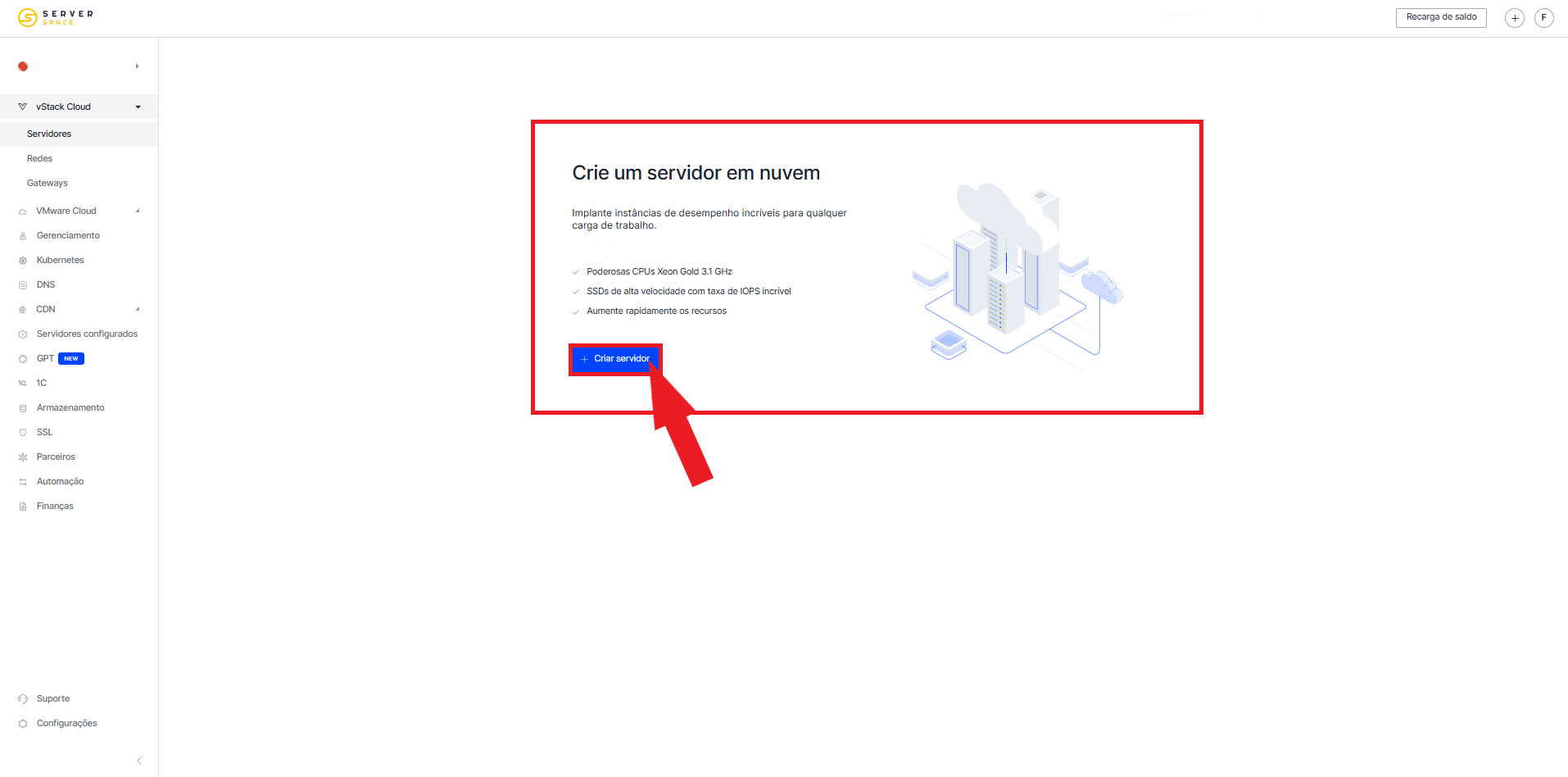
O assistente permite escolher a imagem, a localização, os recursos computacionais, o tamanho do disco e o método de acesso.
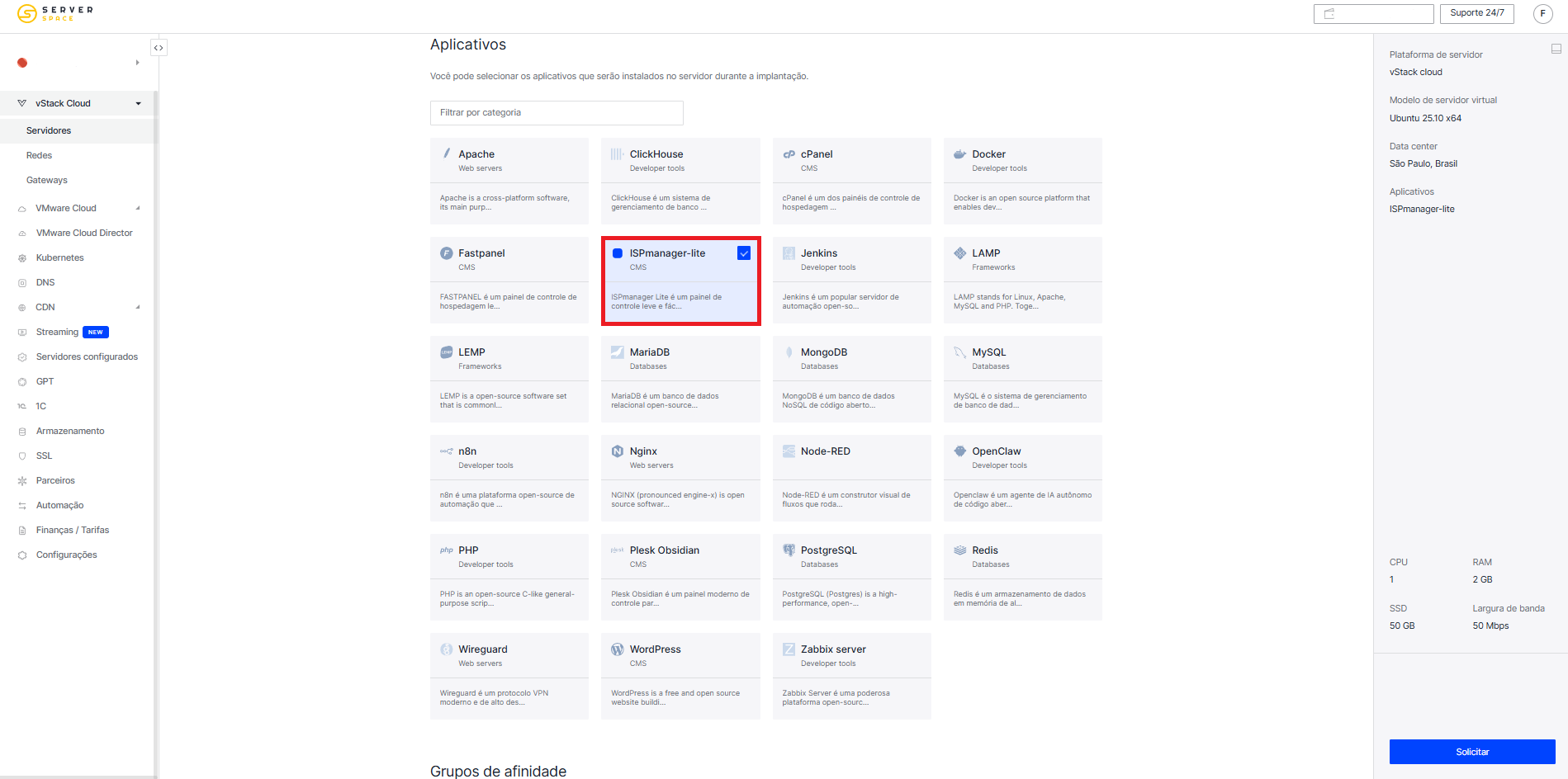
Etapa 2. Selecione o ispmanager lite em 1-Click Apps
Na etapa de seleção da imagem, abra a aba Aplicativos ou 1-Click Apps.
Encontre o ispmanager lite no catálogo e selecione o aplicativo.
O uso de uma imagem preparada elimina a necessidade de começar com um sistema vazio e instalar manualmente o painel.
Etapa 3. Escolha a localização do servidor
Selecione um data center adequado ao projeto.
Considere:
- a localização geográfica dos visitantes;
- a latência entre os usuários e o servidor;
- requisitos de armazenamento de dados;
- conexões com bancos externos, APIs ou sistemas de armazenamento.
Uma localização próxima à maioria dos usuários pode reduzir a latência, embora o desempenho também dependa da otimização da aplicação e da entrega de conteúdo.
Etapa 4. Configure a máquina virtual
Selecione:
- a quantidade de vCPUs;
- o volume de memória RAM;
- o tamanho do disco;
- a largura de banda;
- o nome da instância.
Para um servidor temporário de testes, uma configuração pequena pode ser suficiente.
Para vários sites em produção, um ponto de partida mais prático é:
- 2 vCPUs;
- 2–4 GB de memória RAM;
- 30–40 GB de armazenamento.
Não calcule o disco apenas com base nos arquivos atuais dos sites.
Inclua espaço para:
- crescimento dos bancos de dados;
- logs de acesso e erro;
- dados de e-mail;
- arquivos temporários;
- atualizações de software;
- backups locais.
Etapa 5. Defina um nome descritivo
Utilize um nome que identifique a função do servidor.
Por exemplo:
ispmanager-producao-01ou:
hospedagem-clientesNomes claros ajudam quando a conta contém servidores separados para produção, homologação, desenvolvimento, bancos de dados e backups.
Etapa 6. Configure o acesso SSH
Escolha o método de autenticação administrativa:
- senha do usuário root;
- chave pública SSH.
Para um servidor permanente, recomenda-se utilizar uma chave SSH.
A chave privada deve permanecer somente no dispositivo do administrador. Não a adicione a repositórios, diretórios de sites, pastas compartilhadas ou chamados públicos.
Etapa 7. Crie a instância
Revise os parâmetros e inicie a implantação.
A Serverspace irá automaticamente:
- alocar os recursos selecionados;
- criar o disco virtual;
- atribuir um endereço IP público;
- instalar o sistema operacional;
- implantar o ispmanager lite e os componentes necessários;
- preparar a VPS para o primeiro acesso.
Aguarde até que o status do servidor seja alterado para Ativo.
Por que utilizar o ispmanager lite na Serverspace
A implantação do ispmanager na Serverspace separa a administração da infraestrutura do gerenciamento dos sites.
O painel da Serverspace é utilizado para controlar:
- vCPUs;
- memória RAM;
- discos virtuais;
- configurações de rede;
- endereço IP público;
- estado da máquina virtual.
O ispmanager é utilizado para administrar:
- sites;
- domínios;
- ambientes PHP;
- bancos de dados;
- certificados SSL;
- contas de e-mail;
- usuários de hospedagem;
- arquivos dos projetos.
Essa divisão torna a infraestrutura mais fácil de compreender.
O responsável pelo site pode trabalhar com domínios e arquivos no ispmanager, enquanto o administrador da infraestrutura controla a VPS pela Serverspace.
Criação de ambientes isolados
É possível implantar um servidor separado com ispmanager para cada projeto, grupo de clientes ou etapa de desenvolvimento.
Por exemplo:
- servidor de produção para sites públicos;
- servidor de homologação para testar atualizações;
- ambiente separado para projetos de clientes;
- VPS isolada para uma loja virtual;
- servidor temporário para migração.
Essa estrutura evita que todos os projetos compartilhem os mesmos recursos e reduz o impacto de uma falha em uma aplicação específica.
Recursos compatíveis com a carga atual
Um novo projeto não precisa necessariamente começar em um servidor de grande porte.
É possível escolher uma configuração adequada à carga atual e reavaliá-la quando:
- o tráfego aumentar;
- novos sites forem adicionados;
- o uso dos bancos de dados crescer;
- forem necessários mais processos PHP;
- e-mails e backups ocuparem mais armazenamento.
Analise o consumo real de recursos em vez de considerar apenas a quantidade de domínios.
Vários servidores em uma única conta
Diferentes ambientes podem ser administrados na mesma conta da Serverspace.
| Instância | Função | Exemplo de recursos |
|---|---|---|
| web-producao | Sites públicos | 4 vCPUs, 8 GB de RAM |
| web-homologacao | Testes de atualizações | 2 vCPUs, 2 GB de RAM |
| clientes-agencia | Sites de clientes | 4 vCPUs, 6 GB de RAM |
A separação entre produção e testes reduz riscos e impede que alterações experimentais afetem os projetos ativos.
Como conectar-se à VPS via SSH
Após a implantação, copie o endereço IP público no painel da Serverspace.
Conecte-se à VPS:
ssh root@YOUR_SERVER_IPSubstitua YOUR_SERVER_IP pelo endereço real do servidor.
Na primeira conexão, o SSH exibirá a impressão digital do host. Confira as informações e confirme:
yesInforme a senha do usuário root ou utilize a chave privada correspondente à chave pública selecionada durante a criação da VPS.
Como abrir o ispmanager pela primeira vez
Abra o navegador e acesse:
https://YOUR_SERVER_IP:1500/ispmgrAlgumas configurações também podem responder em:
https://YOUR_SERVER_IP:1500Substitua YOUR_SERVER_IP pelo endereço IP público da máquina virtual.
Para o primeiro login, utilize:
- Usuário: root
- Senha: senha root do servidor
O navegador pode exibir um aviso sobre o certificado durante o primeiro acesso.
Isso normalmente acontece porque o painel foi aberto pelo endereço IP ou utiliza inicialmente um certificado que não corresponde a um domínio público. Posteriormente, será possível configurar um hostname e um certificado confiável.
Como verificar se o painel está funcionando
Confirme se o servidor está escutando na porta TCP 1500:
sudo ss -lntp | grep 1500Teste a resposta HTTPS local:
curl -k -I [https://127.0.0.1:1500(https://127.0.0.1:1500[/code)]
Verifique o serviço web do painel:
sudo systemctl status ihttpdTambém é possível procurar os processos relacionados ao ispmanager:
ps aux | grep mgr5Os nomes dos serviços e componentes internos podem variar de acordo com a versão do painel e o sistema operacional.
Como revisar os componentes instalados
Depois de entrar no painel, abra a seção de gerenciamento de software e confira quais componentes estão habilitados.
Conforme a finalidade do servidor, podem ser necessários:
- servidor web;
- PHP;
- servidor de banco de dados;
- servidor DNS;
- serviço FTP;
- serviços de e-mail;
- Fail2ban;
- módulos de backup.
Evite instalar todos os componentes disponíveis sem necessidade.
Cada serviço adicional:
- consome memória;
- ocupa espaço em disco;
- pode abrir novas portas;
- precisa receber atualizações;
- aumenta a quantidade de elementos que precisam ser monitorados.
Por exemplo, um servidor utilizado somente para hospedar sites pode não precisar funcionar como servidor de e-mail completo.
Como verificar a licença do ispmanager
O ispmanager é um software comercial e exige uma licença válida.
Dependendo da forma de aquisição, a licença pode ser:
- vinculada ao endereço IP público;
- ativada com uma chave;
- fornecida como parte da implantação do servidor.
Abra a seção de licença no painel e verifique o status.
Quando a licença está vinculada ao IP, confirme que:
- o endereço correto está registrado;
- a VPS possui acesso à internet;
- conexões de saída não estão bloqueadas;
- o serviço do painel está em execução;
- a licença não está ativa em outro servidor.
Caso tenha recebido uma chave de ativação, insira-a pela interface de gerenciamento da licença.
Configurações essenciais após o primeiro acesso
Antes de adicionar sites em produção, realize algumas tarefas iniciais.
Proteja a conta do administrador
Certifique-se de que a senha administrativa:
- seja exclusiva;
- não seja reutilizada em outro servidor;
- tenha comprimento adequado;
- seja armazenada em um gerenciador de senhas;
- não tenha sido enviada por um canal inseguro.
Quando disponível, habilite controles adicionais de autenticação.
Adicione um e-mail administrativo
Configure um endereço válido para receber notificações sobre:
- eventos do sistema;
- falhas de serviços;
- tarefas de backup;
- pouco espaço em disco;
- problemas com a licença;
- eventos de segurança.
Utilize um endereço monitorado regularmente.
Defina um hostname completo
Um hostname completo é útil para acessar o painel, operar serviços de e-mail e identificar o servidor.
Por exemplo:
panel.example.comVerifique o nome atual:
hostnamectlAltere-o, se necessário:
sudo hostnamectl set-hostname panel.example.comCrie o registro DNS correspondente antes de utilizar o hostname externamente.
Verifique o fuso horário
Exiba a configuração atual:
timedatectlDefina o fuso desejado:
sudo timedatectl set-timezone America/Sao_PauloO horário correto é importante para logs, tarefas agendadas, certificados, backups e análise de incidentes.
Como conectar um domínio ao servidor
Para direcionar um domínio à VPS, crie um registro A no registrador ou provedor DNS.
| Tipo | Nome | Valor |
|---|---|---|
| A | @ | YOUR_SERVER_IP |
| A | www | YOUR_SERVER_IP |
Substitua YOUR_SERVER_IP pelo IP público da VPS na Serverspace.
Verifique a resposta DNS:
dig +short example.comou:
nslookup example.comAs alterações podem demorar para aparecer devido ao cache dos resolvedores DNS.
Como criar o primeiro site
Abra a seção Sites e inicie a criação de um novo projeto.
Informe:
- o domínio;
- o usuário de hospedagem responsável;
- o diretório raiz;
- a versão do PHP;
- o modo de execução do PHP;
- domínios adicionais ou aliases, se necessário.
Depois da criação, o ispmanager normalmente:
- cria o diretório do projeto;
- gera a configuração do servidor web;
- atribui o proprietário dos arquivos;
- conecta o ambiente PHP selecionado;
- prepara o domínio para receber os arquivos do site.
Após a propagação do DNS, abra o domínio no navegador. Você deverá visualizar uma página padrão ou a aplicação enviada.
Como enviar os arquivos do site
Os arquivos podem ser transferidos por:
- gerenciador de arquivos integrado;
- SFTP;
- FTP;
- Git;
- SSH e ferramentas de linha de comando.
O SFTP geralmente é preferível ao FTP tradicional porque utiliza o canal criptografado do SSH.
Evite enviar os arquivos como root sem necessidade. Utilize a conta do sistema responsável pelo site para manter as permissões corretas.
Como criar um banco de dados
Abra a seção Bancos de dados e crie uma nova base.
Informe:
- nome do banco;
- sistema de gerenciamento;
- usuário exclusivo;
- senha forte;
- conjunto de caracteres, quando essa opção estiver disponível.
UTF-8 é adequado para a maioria das aplicações modernas.
Não utilize as credenciais administrativas da SGBD na configuração do site. Crie um usuário individual com acesso apenas ao banco necessário.
Como emitir um certificado SSL
Antes de solicitar o certificado, verifique se:
- o domínio aponta para a VPS;
- as portas TCP 80 e 443 estão abertas;
- o site foi criado no ispmanager;
- o domínio está acessível pela internet;
- não existe um registro IPv6 incorreto apontando para outro servidor.
Abra as configurações do site ou dos certificados e solicite um certificado gratuito.
Inclua todos os nomes necessários:
- example.com;
- www.example.com.
Após a instalação, habilite o redirecionamento de HTTP para HTTPS quando apropriado.
Comandos úteis para diagnóstico
| Verificação | Comando |
|---|---|
| Uso do disco | df -h |
| Uso da memória | free -h |
| Processos e carga atual | top |
| Portas em escuta | sudo ss -lntup |
| Porta do ispmanager | sudo ss -lntp | grep 1500 |
| Status do Nginx | sudo systemctl status nginx |
| Status do Apache | sudo systemctl status apache2 |
| Status do MariaDB | sudo systemctl status mariadb |
| Regras do firewall | sudo ufw status verbose |
Os nomes exatos dos serviços podem variar conforme o sistema operacional e os componentes selecionados.
Como configurar o firewall
Abra somente as portas necessárias para os serviços habilitados.
Um servidor web básico com ispmanager pode utilizar:
sudo ufw allow OpenSSH

sudo ufw allow 80/tcp

sudo ufw allow 443/tcp

sudo ufw allow 1500/tcp
Ative o UFW:
sudo ufw enableConfira as regras:
sudo ufw status verboseAdicione portas de DNS, e-mail ou FTP separadamente apenas quando esses serviços forem utilizados.
Antes de ativar ou alterar o firewall, abra uma segunda sessão SSH e confirme que o acesso administrativo continua funcionando.
Como proteger a interface do ispmanager
O painel oferece acesso a sites, bancos de dados, usuários e serviços do servidor. Por isso, sua tela de login deve receber o mesmo nível de proteção aplicado a outros sistemas administrativos críticos.
Recomendações:
- utilize uma senha longa e exclusiva;
- ative a autenticação em dois fatores, quando disponível;
- restrinja o acesso a endereços IP confiáveis, quando possível;
- conecte um hostname exclusivo ao painel;
- instale um certificado SSL publicamente confiável;
- evite utilizar root nas tarefas rotineiras dos sites;
- analise as tentativas de login;
- remova contas não utilizadas;
- mantenha o painel e o sistema operacional atualizados.
Um hostname exclusivo pode ser:
panel.example.comNão utilize o mesmo hostname como domínio principal de um site público.
Como planejar os backups
O painel facilita o gerenciamento das cópias de segurança, mas não substitui uma estratégia completa de backup.
Proteja:
- arquivos dos sites;
- bancos de dados;
- dados de e-mail;
- zonas DNS;
- configurações dos usuários;
- arquivos importantes do sistema.
Pelo menos uma cópia deve ser armazenada fora do servidor principal.
Um backup mantido somente no mesmo disco virtual pode ser perdido em casos de:
- corrupção do sistema de arquivos;
- exclusão acidental da VPS;
- comprometimento do servidor;
- falha do disco;
- erro administrativo destrutivo.
Teste regularmente o processo de restauração. Uma tarefa marcada como concluída não garante que o conteúdo possa ser recuperado.
Checklist de segurança do ispmanager
- Instale regularmente as atualizações do painel e do sistema operacional.
- Utilize chaves SSH para a administração do servidor.
- Desative os serviços desnecessários.
- Não exponha o MySQL publicamente sem uma necessidade clara.
- Crie usuários diferentes para sites independentes.
- Evite permissões inseguras como 777.
- Mantenha backups fora da VPS principal.
- Utilize HTTPS nos sites e no painel.
- Monitore o espaço livre em disco.
- Remova versões do PHP e módulos não utilizados.
- Revise logs de aplicações e do sistema.
- Evite repositórios de terceiros não confiáveis.
Atualize os pacotes do sistema:
sudo apt update

sudo apt upgrade -y
Antes de uma atualização importante, crie um backup e confirme a compatibilidade com a versão instalada do ispmanager.
Problemas comuns do ispmanager
O painel não abre
Verifique se o servidor está escutando na porta 1500:
sudo ss -lntp | grep 1500Confira o UFW:
sudo ufw statusTeste a interface local:
curl -k -I [https://127.0.0.1:1500(https://127.0.0.1:1500[/code)]
Se a solicitação local funcionar, mas o painel não estiver acessível externamente, verifique o firewall e as configurações de rede da nuvem.
O navegador exibe um aviso de certificado
No primeiro acesso, a interface pode utilizar um certificado que não corresponde a um hostname público.
Crie um registro DNS para um domínio exclusivo do painel e emita um certificado confiável.
A licença não é ativada
Verifique:
- se o IP da licença corresponde ao IP público da VPS;
- se o servidor possui acesso à internet;
- se as conexões de saída estão permitidas;
- se a chave de ativação está correta;
- se a licença não está vinculada a outro servidor.
Depois de corrigir o problema, atualize as informações da licença pelo painel.
O domínio não resolve ou abre outro servidor
Confira a resposta DNS:
dig +short example.comO endereço retornado deve corresponder ao IP da VPS na Serverspace.
Verifique também:
- se o site foi criado no ispmanager;
- se o domínio foi digitado corretamente;
- se as portas 80 e 443 estão abertas;
- se o servidor web está funcionando;
- se a propagação do DNS foi concluída.
O certificado SSL não pode ser emitido
As causas mais comuns incluem:
- o domínio aponta para outro endereço IP;
- a porta 80 está bloqueada;
- existe um registro AAAA incorreto;
- o site redireciona as solicitações de validação;
- as alterações recentes no DNS ainda estão em cache.
Verifique os registros A e AAAA antes de tentar novamente.
O site retorna o erro HTTP 502
Uma resposta 502 geralmente indica um problema de comunicação entre o servidor web e o processador PHP.
Verifique:
- a versão selecionada do PHP;
- o serviço PHP-FPM;
- o log de erros do site;
- os limites de memória;
- o proprietário e as permissões dos arquivos;
- o modo de execução do PHP.
O servidor ficou sem espaço em disco
Exiba o uso das partições:
df -hLocalize diretórios grandes em /var:
sudo du -xh /var | sort -h | tail -20O espaço pode estar sendo consumido por:
- arquivos de backup;
- caixas postais;
- logs de acesso e erro;
- cache dos sites;
- arquivos antigos de instalação;
- dumps de bancos de dados;
- arquivos temporários.
Não exclua arquivos desconhecidos do sistema sem verificar sua finalidade.
Quando escolher o ispmanager lite
| Necessidade | O ispmanager lite é adequado? |
|---|---|
| Administrar vários sites em uma VPS | Sim |
| Hospedar WordPress e outros CMS | Sim |
| Gerenciar PHP, bancos, DNS e SSL | Sim |
| Criar um pequeno ambiente próprio de hospedagem | Sim |
| Administrar muitos revendedores independentes | Outra edição pode ser necessária |
| Orquestrar um cluster de contêineres | Não |
| Substituir completamente a administração do servidor | Não |
Perguntas frequentes
O que é o ispmanager lite?
O ispmanager lite é um painel de controle para servidores web que permite administrar sites, domínios, bancos de dados, versões do PHP, registros DNS, contas de e-mail, usuários e certificados SSL pelo navegador.
É possível implantar o ispmanager lite pela Serverspace?
Sim. Selecione o ispmanager lite no catálogo de aplicativos da Serverspace durante a criação do servidor. A plataforma implantará a máquina virtual e preparará o ambiente inicial.
Quais recursos são necessários para o ispmanager?
Uma instalação mínima pode utilizar 1 vCPU, 1 GB de RAM e 10 GB de disco. Para vários sites em produção, 2 GB de RAM e pelo menos 20 GB de armazenamento são um ponto de partida mais prático.
Como acessar o painel do ispmanager?
O painel geralmente está disponível em https://IP_DO_SERVIDOR:1500/ispmgr. O primeiro login normalmente utiliza o usuário root e a senha root do servidor.
O ispmanager lite exige licença?
Sim. O ispmanager é um software comercial. A licença pode ser vinculada ao endereço IP público do servidor ou ativada por uma chave.
Posso hospedar vários sites no mesmo servidor?
Sim. É possível criar vários sites, domínios, bancos de dados e usuários. O limite prático depende dos recursos da VPS e da carga gerada pelos projetos.
Posso instalar o ispmanager em um servidor que já hospeda sites?
Recomenda-se utilizar um sistema operacional limpo. Para um servidor existente, crie backups e considere implantar uma VPS separada antes de migrar os projetos.
Qual porta o ispmanager utiliza?
A interface web do ispmanager normalmente utiliza a porta TCP 1500. Essa porta também pode ser importante para o acesso ao painel e para operações de licenciamento.
Posso utilizar um domínio próprio para o painel?
Sim. Crie um hostname exclusivo, como panel.example.com, direcione-o para a VPS e emita um certificado SSL para proteger o acesso.
O ispmanager substitui backups externos?
Não. O painel pode criar tarefas de backup, mas as cópias importantes devem ser armazenadas fora do servidor principal e testadas regularmente.
Posso continuar utilizando SSH depois da instalação?
Sim. O acesso SSH permanece disponível. No entanto, os arquivos gerenciados pelo painel devem ser alterados com cuidado, pois ajustes feitos pelo ispmanager podem sobrescrever modificações manuais.
Implante um servidor de hospedagem com ispmanager lite na Serverspace
O aplicativo ispmanager lite disponível na Serverspace reduz a quantidade de etapas necessárias para preparar um novo ambiente de hospedagem.
A implantação oferece:
- máquina virtual com recursos configuráveis;
- endereço IP público;
- painel de controle instalado;
- gerenciamento centralizado de sites e domínios;
- ferramentas para administrar PHP e bancos de dados;
- gerenciamento de certificados SSL;
- usuários de hospedagem separados;
- controle da infraestrutura pelo painel da Serverspace.
Essa configuração pode ser utilizada para um novo site, uma migração, projetos de clientes, ambiente de homologação ou um pequeno serviço privado de hospedagem.
O administrador mantém acesso completo à VPS e pode continuar utilizando SSH, logs do sistema, firewall, ferramentas de monitoramento e recursos do sistema operacional.
Para começar, acesse o painel da Serverspace, selecione o ispmanager lite em 1-Click Apps, configure os recursos necessários e crie a máquina virtual.
Conclusão
O ispmanager lite simplifica a administração rotineira de servidores web ao reunir o gerenciamento de sites, domínios, PHP, bancos de dados, certificados SSL, e-mails, arquivos e usuários em uma única interface.
Ele é indicado para proprietários de sites, desenvolvedores, agências e pequenas empresas que precisam de mais controle do que uma hospedagem compartilhada tradicional oferece, mas não desejam configurar manualmente cada componente do servidor.
A implantação do ispmanager lite pela Serverspace reduz o tempo necessário para preparar o ambiente inicial. Basta selecionar o aplicativo, escolher os recursos da máquina virtual e aguardar a disponibilização da VPS.
Após o primeiro acesso, verifique a licença, configure um hostname exclusivo para o painel, instale um certificado SSL confiável, prepare backups externos e mantenha abertas somente as portas necessárias.