O OpenClaw é uma plataforma self-hosted para executar assistentes de inteligência artificial capazes de interagir por aplicativos de mensagens, utilizar ferramentas externas e realizar tarefas automatizadas. A plataforma conecta modelos de linguagem a canais como Telegram, Slack, Discord e WhatsApp por meio de um Gateway que permanece ativo continuamente.
Diferentemente de uma interface comum de chat com IA, o OpenClaw permite conceder ao assistente acesso controlado a ferramentas, arquivos, APIs, tarefas agendadas e fluxos de trabalho específicos. Dessa forma, o agente pode não apenas responder a mensagens, mas também executar ações dentro dos limites definidos pelo administrador.
Ao implantar o OpenClaw em uma VPS, o Gateway permanece disponível 24 horas por dia e funciona em um ambiente separado do computador pessoal. O administrador mantém controle sobre o sistema operacional, as configurações de rede, os canais conectados, os espaços de trabalho, as credenciais e as políticas de acesso.
Neste guia, mostraremos como implantar o OpenClaw pelo painel da Serverspace, conectar-se à VPS, concluir a configuração inicial, escolher um provedor de IA, abrir a interface de controle, integrar o Telegram, proteger o Gateway e solucionar problemas comuns.
Para que o OpenClaw pode ser utilizado
O OpenClaw pode servir como base para assistentes pessoais, bots internos e agentes de IA especializados em tarefas específicas.
Alguns exemplos de uso:
- interagir com um assistente por Telegram, Slack, Discord ou WhatsApp;
- automatizar tarefas operacionais recorrentes;
- processar mensagens de clientes ou membros da equipe;
- criar um assistente de suporte conectado a uma base de conhecimento;
- trabalhar com calendários, documentos, repositórios e APIs;
- executar ferramentas autorizadas em resposta a solicitações;
- enviar resumos e notificações em horários definidos;
- criar agentes separados para desenvolvimento, operações ou pesquisa;
- encaminhar diferentes canais para agentes específicos;
- manter um assistente disponível sem depender de um computador local.
Um único Gateway pode atender vários agentes e integrações. Entretanto, ambientes com diferentes níveis de confiança devem ser separados sempre que possível.
Por exemplo, um assistente pessoal com acesso a documentos privados não deve compartilhar automaticamente as mesmas permissões de um bot público de atendimento.
Como o OpenClaw se diferencia de um chat de IA comum
Uma interface convencional de IA normalmente funciona de maneira simples:
- O usuário envia uma solicitação.
- O modelo gera uma resposta.
- A interação termina até a próxima mensagem.
O OpenClaw adiciona uma camada persistente de execução e integração ao redor do modelo.
Essa camada pode incluir:
- Gateway ativo continuamente;
- integrações com aplicativos de mensagens;
- espaços de trabalho individuais para agentes;
- gerenciamento de sessões e conversas;
- tarefas agendadas;
- ferramentas e ações executáveis;
- skills com instruções reutilizáveis;
- plugins que adicionam funcionalidades;
- políticas de acesso e aprovação.
Isso permite que o assistente permaneça disponível entre as conversas e responda a mensagens ou eventos agendados sem exigir que o administrador mantenha uma aba do navegador aberta.
A mesma flexibilidade aumenta os requisitos de segurança. Um agente capaz de ler arquivos, executar comandos ou acessar serviços externos não deve receber permissões irrestritas.
Como funciona a arquitetura do OpenClaw
O principal componente da plataforma é o Gateway.
Ele recebe eventos, gerencia sessões, comunica-se com os modelos e coordena as ferramentas disponíveis para cada agente.
Um fluxo simplificado funciona assim:
Usuário → Canal de mensagens ou Control UI → OpenClaw Gateway → Modelo de IA → Ferramentas permitidas → RespostaOs principais conceitos são:
- Gateway — serviço central que coordena canais, sessões, modelos e ferramentas.
- Agent — assistente configurado com instruções, workspace, permissões e modelo próprios.
- Channel — integração com Telegram, Slack, Discord, WhatsApp ou outro aplicativo.
- Model provider — serviço responsável por fornecer o modelo de linguagem.
- Tool — ação que pode ser chamada pelo agente, como ler arquivos ou acessar uma API.
- Skill — conjunto reutilizável de orientações para executar determinado fluxo de trabalho.
- Plugin — extensão que pode adicionar ferramentas, provedores, canais ou hooks.
- Workspace — diretório que contém arquivos e contexto relacionados a um agente.
- Session — contexto armazenado de uma conversa específica.
Essa separação permite criar vários agentes no mesmo Gateway, mas com modelos, ferramentas, canais e regras de acesso diferentes.
Por que executar o OpenClaw em uma VPS
O OpenClaw pode ser instalado em um computador local, mas uma VPS é mais adequada quando o assistente precisa permanecer disponível continuamente.
Uma máquina virtual oferece:
- Gateway disponível 24 horas por dia;
- endereço IP público estável;
- independência de um computador pessoal;
- administração remota via SSH;
- ambiente dedicado para os dados dos agentes;
- configuração e logs centralizados;
- possibilidade de conectar canais externos;
- recursos ajustáveis de CPU, RAM, disco e rede;
- estratégia mais clara de backup e recuperação.
Uma VPS separada também reduz a quantidade de arquivos pessoais e aplicativos aos quais o agente poderia ter acesso.
Mesmo com regras bem configuradas, executar o assistente em um servidor isolado é mais seguro do que conceder permissões amplas no computador principal.
Recursos recomendados para o servidor
O consumo de recursos depende de:
- quantidade de agentes;
- número de canais ativos;
- volume de sessões;
- plugins e skills instalados;
- tarefas agendadas;
- ferramentas executadas;
- uso de modelos remotos ou locais.
Para um ambiente pequeno de testes, considere:
- 1–2 vCPUs;
- 2 GB de memória RAM;
- 20 GB de armazenamento SSD ou NVMe;
- Ubuntu Server;
- endereço IPv4 público;
- acesso de saída à internet.
Para um assistente permanente com várias integrações, uma configuração mais prática é:
- 2–4 vCPUs;
- 4–8 GB de memória RAM;
- 30–50 GB de armazenamento SSD ou NVMe;
- largura de banda compatível com o tráfego esperado.
Quando o OpenClaw utiliza um provedor externo, a inferência do modelo é realizada fora da VPS. O servidor executa principalmente o Gateway, as integrações, as ferramentas e os processos auxiliares.
Executar um modelo de linguagem grande na mesma VPS é uma carga diferente e pode exigir muito mais RAM, CPU, armazenamento ou uma GPU.
O que preparar antes da implantação
Antes de começar, prepare:
- uma conta na Serverspace;
- um cliente SSH;
- uma chave de API ou método de autenticação de um provedor de IA;
- token de um bot do Telegram ou credenciais de outro canal;
- um domínio, caso a interface seja publicada por HTTPS;
- uma lista clara de ferramentas e dados que o agente poderá acessar.
Também é importante definir o limite de confiança do ambiente:
- Quem poderá enviar mensagens ao assistente?
- O agente poderá executar comandos?
- Quais diretórios poderão ser lidos ou modificados?
- Quais credenciais serão disponibilizadas?
- Cada usuário terá uma sessão isolada?
- A interface web será pública?
Responder a essas perguntas antecipadamente ajuda a evitar permissões excessivas.
Portas de rede
A implantação básica pode utilizar as seguintes portas:
| Porta | Finalidade | Recomendação |
|---|---|---|
| 22/TCP | Administração via SSH | Restringir a endereços confiáveis, quando possível |
| 18789/TCP | OpenClaw Gateway e Control UI | Não expor diretamente sem autenticação |
| 80/TCP | HTTP | Utilizada por reverse proxy e validação de certificados |
| 443/TCP | HTTPS | Recomendada para acesso web protegido |
O Gateway normalmente utiliza a porta 18789 para as interfaces HTTP e WebSocket.
Mantenha o serviço vinculado ao endereço local sempre que o acesso remoto direto não for necessário.
Alternativas mais seguras:
- túnel SSH;
- VPN privada;
- reverse proxy com HTTPS e autenticação;
- rede privada ou lista de IPs permitidos.
Como implantar o OpenClaw pelo painel da Serverspace
O OpenClaw está disponível no catálogo 1-Click Apps da Serverspace.
A utilização do aplicativo pronto evita a instalação manual das dependências básicas e a preparação do ambiente em uma VPS vazia.
Etapa 1. Inicie a criação do servidor
Acesse o painel da Serverspace, abra a seção vStack cloud e clique em Criar servidor.
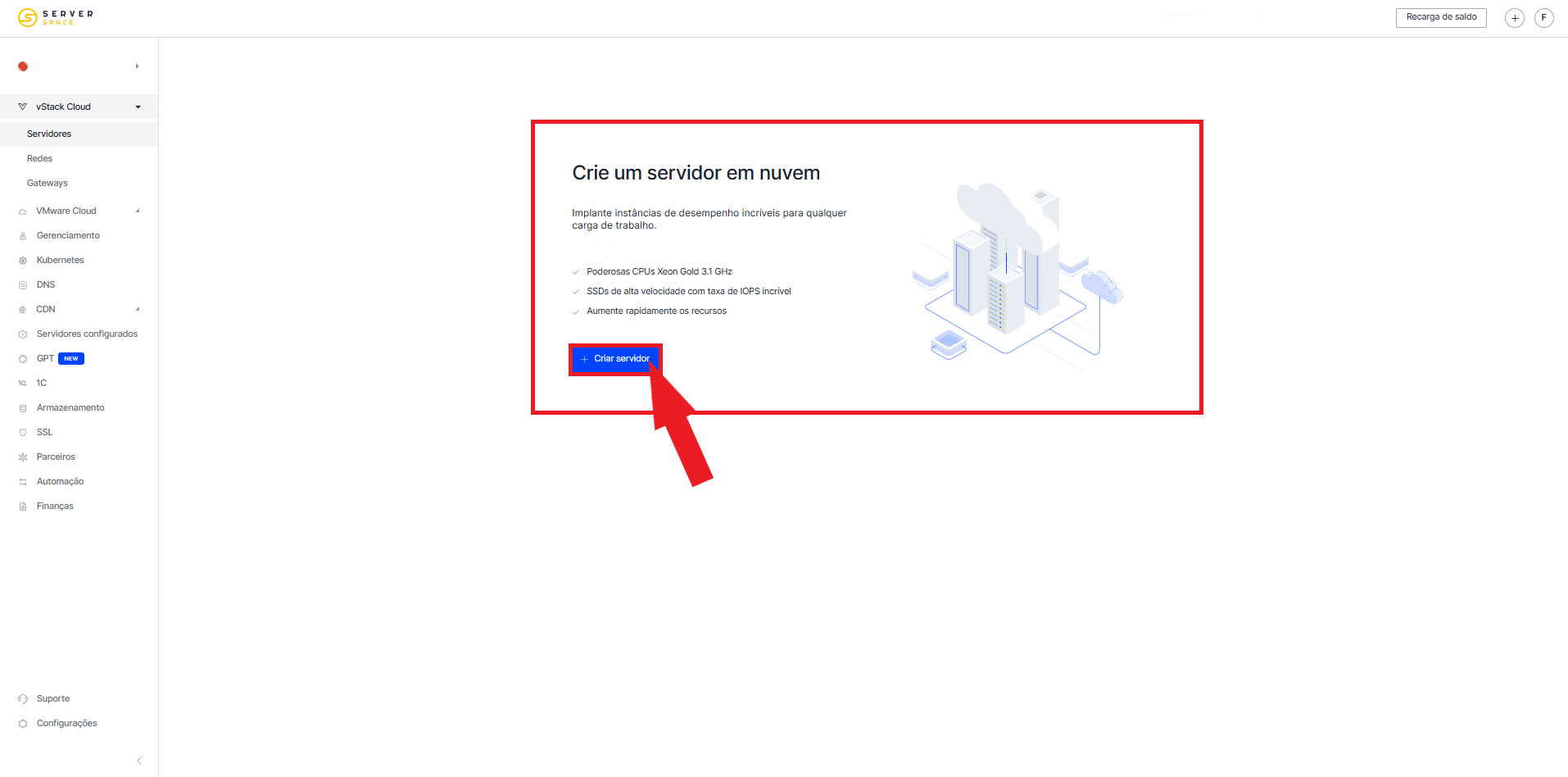
O assistente permite selecionar o aplicativo, a localização, os recursos, o armazenamento e o método de autenticação.
Etapa 2. Selecione o OpenClaw em 1-Click Apps
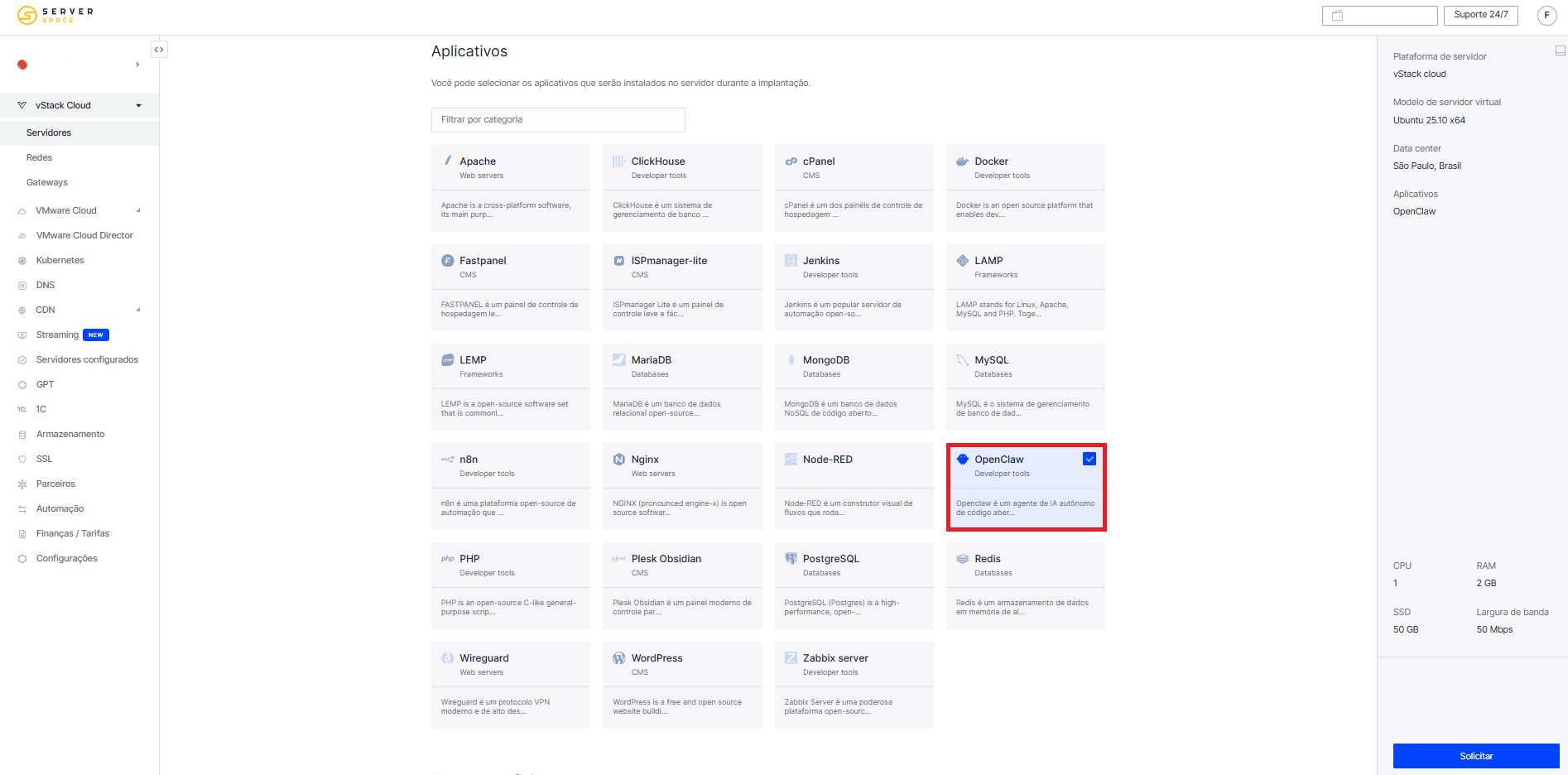
Na etapa de escolha do sistema operacional, abra a aba Aplicativos ou 1-Click Apps.
Encontre o OpenClaw no catálogo e selecione-o.
O aplicativo preparado fornece um ambiente inicial adequado sem exigir uma instalação manual separada.
Etapa 3. Escolha a localização
Selecione o data center em que a máquina virtual será criada.
Considere:
- localização dos usuários;
- latência até os canais de mensagens e provedores de IA;
- requisitos de residência de dados;
- localização dos outros componentes do projeto;
- disponibilidade dos serviços externos necessários.
A distância até o provedor de IA não é o único fator, mas a latência de rede pode influenciar o tempo total de resposta.
Etapa 4. Configure os recursos
Defina:
- quantidade de vCPUs;
- volume de memória RAM;
- capacidade do disco;
- largura de banda;
- nome do servidor.
Uma configuração inicial adequada para um assistente permanente pode ser:
- 2 vCPUs;
- 4 GB de memória RAM;
- 30 GB de armazenamento NVMe.
Exemplos de nomes:
openclaw-agente-01ou:
gateway-automacao-iaUm nome descritivo facilita a identificação quando a conta também contém servidores de aplicações, bancos de dados, homologação e backup.
Etapa 5. Configure a autenticação SSH
Selecione um método de acesso administrativo:
- senha do usuário root;
- chave pública SSH.
A autenticação por chave SSH é preferível para uma implantação permanente.
Nunca:
- publique a chave privada em um repositório;
- envie a chave por um chat desprotegido;
- armazene-a no workspace do agente;
- adicione-a à configuração do OpenClaw;
- coloque-a em um diretório público.
Etapa 6. Crie a máquina virtual
Revise os parâmetros e inicie a implantação.
A Serverspace irá:
- alocar os recursos selecionados;
- criar o disco virtual;
- atribuir um endereço IP público;
- instalar o sistema operacional;
- implantar o OpenClaw;
- preparar o servidor para a configuração inicial.
Aguarde até que o status da máquina virtual seja alterado para Ativo.
Por que implantar o OpenClaw na Serverspace
Executar o OpenClaw na Serverspace separa a camada de infraestrutura da camada de agentes de IA.
Pelo painel da Serverspace, são gerenciados:
- vCPUs;
- memória RAM;
- discos virtuais;
- configurações de rede;
- endereço IP público;
- estado da máquina virtual.
No OpenClaw, são configurados:
- modelos;
- agentes;
- canais de mensagens;
- ferramentas;
- skills;
- plugins;
- sessões;
- tarefas agendadas;
- políticas de acesso.
Essa divisão permite ajustar os recursos da VPS sem reconstruir a lógica do assistente.
Também facilita a criação de backups, testes e substituição do ambiente sem interferir em outras aplicações da empresa.
Isole o agente de serviços críticos
Evite executar o OpenClaw no mesmo servidor de bancos de dados críticos ou sites de produção, exceto quando houver uma justificativa técnica.
Uma VPS dedicada:
- reduz o acesso desnecessário a dados externos;
- simplifica as regras de firewall;
- facilita o monitoramento de recursos;
- permite atualizar o OpenClaw separadamente;
- limita o impacto de uma ferramenta configurada incorretamente;
- torna backups e recuperação mais previsíveis.
O isolamento é especialmente importante quando os agentes podem executar comandos ou modificar arquivos.
Separe ambientes pessoais, de equipe e de testes
Diferentes níveis de confiança podem utilizar instâncias separadas:
| Instância | Finalidade | Exemplo de recursos |
|---|---|---|
| openclaw-pessoal | Assistente privado | 2 vCPUs, 4 GB de RAM |
| openclaw-equipe | Fluxos compartilhados e integrações | 4 vCPUs, 8 GB de RAM |
| openclaw-laboratorio | Testes de plugins e skills | 2 vCPUs, 2–4 GB de RAM |
Plugins novos ou ferramentas de alto risco devem ser testados fora do Gateway de produção.
Como conectar-se à VPS via SSH
Copie o endereço IP público no painel da Serverspace.
Conecte-se ao servidor:
ssh root@YOUR_SERVER_IPSubstitua YOUR_SERVER_IP pelo endereço público da instância.
Na primeira conexão, o SSH exibirá a impressão digital do servidor. Confira e confirme:
yesInforme a senha root ou utilize a chave privada correspondente à chave pública selecionada.
Como verificar a instalação do OpenClaw
Exiba a versão instalada:
openclaw --versionAbra a ajuda da CLI:
openclaw --helpVerifique o Gateway:
openclaw gateway statusSe o aplicativo estiver instalado, mas ainda não configurado, continue com o assistente de onboarding.
Como concluir a configuração inicial
Execute o assistente interativo:
openclaw onboard --install-daemonO assistente pode orientar a configuração de:
- provedor de inteligência artificial;
- chave de API ou autenticação;
- modelo padrão;
- workspace do agente;
- Gateway;
- serviço em segundo plano;
- canal de mensagens opcional;
- funcionalidades adicionais.
A opção --install-daemon instala o Gateway como um serviço gerenciado, permitindo que ele continue funcionando sem uma sessão ativa no terminal.
Não é necessário configurar todas as integrações durante o onboarding. Comece com um ambiente mínimo e adicione canais e ferramentas gradualmente.
Como escolher um modelo de IA
O OpenClaw não é um modelo de linguagem. Ele conecta os agentes ao provedor selecionado.
Ao comparar modelos, considere:
- preço dos tokens de entrada e saída;
- qualidade no cumprimento de instruções;
- desempenho na chamada de ferramentas;
- tamanho da janela de contexto;
- latência das respostas;
- limites da API;
- termos de processamento de dados;
- disponibilidade na região desejada.
Um modelo mais econômico pode ser suficiente para:
- classificação;
- notificações simples;
- resumos curtos;
- respostas básicas de suporte.
Um modelo mais avançado pode ser necessário para:
- uso de várias ferramentas em sequência;
- instruções complexas;
- tarefas relacionadas a código;
- planejamento e análise;
- fluxos em que erros podem gerar ações externas.
Utilize o modelo mais econômico que execute a tarefa com confiabilidade.
Como proteger as credenciais do provedor
Uma chave de API é uma credencial sensível.
Não:
- publique a chave em documentação;
- adicione-a ao Git;
- envie-a em um chamado público;
- armazene-a em um diretório de site;
- cole-a em uma conversa pública com o agente;
- permita que ela apareça em logs.
Boas práticas:
- crie uma chave exclusiva para o OpenClaw;
- não compartilhe a mesma chave entre projetos diferentes;
- configure limites de gastos no provedor;
- ative notificações de orçamento;
- analise regularmente o consumo da API;
- faça a rotação periódica das credenciais;
- revogue imediatamente uma chave exposta.
Uma chave separada facilita a análise dos custos e permite desativar apenas a integração afetada.
Como verificar o Gateway
Depois do onboarding, execute:
openclaw gateway statusUm serviço saudável deve indicar que o runtime está ativo e que a verificação de conectividade foi concluída.
Confira se a porta padrão está em escuta:
sudo ss -lntp | grep 18789Exiba os processos do OpenClaw:
ps aux | grep openclawReinicie o Gateway após alterações:
openclaw gateway restartPara verificar o estado geral:
openclaw statusAcompanhe os logs:
openclaw logs --followComo abrir a Control UI com segurança
A interface pode ser aberta pelo comando:
openclaw dashboardEm uma instalação desktop, o navegador pode ser aberto automaticamente.
Em uma VPS remota, crie um túnel SSH:
ssh -L 18789:127.0.0.1:18789 root@YOUR_SERVER_IPMantenha a sessão aberta e acesse no computador local:
[http://127.0.0.1:18789(http://127.0.0.1:18789[/code)]
O túnel encaminha a porta local até o Gateway sem publicar a porta 18789 na internet.
Por que o túnel SSH é mais seguro
Com o túnel SSH:
- o Gateway pode permanecer vinculado ao endereço local;
- não é necessário criar uma nova regra pública no firewall;
- o tráfego é protegido pelo SSH;
- o acesso depende das credenciais existentes do servidor;
- a interface não fica visível para scanners da internet.
Essa opção é adequada quando apenas um pequeno número de administradores precisa acessar o painel.
Como publicar a interface por um domínio
Para acesso remoto frequente, a Control UI pode ser colocada atrás de um reverse proxy.
Uma configuração de produção deve incluir:
- hostname exclusivo;
- HTTPS;
- autenticação do Gateway;
- reverse proxy confiável;
- acesso administrativo restrito;
- proxy correto para WebSocket.
Exemplo de hostname:
openclaw.example.comNão publique o Gateway apenas criando um redirecionamento de porta desprotegido.
Um reverse proxy não oferece proteção suficiente se não houver autenticação e configuração correta dos proxies confiáveis.
Como conectar o Telegram
O Telegram é um canal conveniente para testar o assistente por um dispositivo móvel.
Sequência geral:
- Crie um bot pelo BotFather.
- Copie o token do bot.
- Adicione o canal Telegram ao OpenClaw.
- Configure a política de mensagens privadas.
- Reinicie ou recarregue o Gateway.
- Envie uma mensagem ao bot.
- Aprove o usuário pelo pairing, quando necessário.
O token do bot é uma credencial secreta. Quem obtiver esse valor poderá controlar a integração.
Proteja-o da mesma forma que uma chave de API.
Políticas de mensagens privadas no Telegram
O OpenClaw pode restringir quais usuários estão autorizados a interagir com o bot.
Políticas comuns:
- pairing — novos usuários precisam ser aprovados;
- allowlist — somente IDs previamente definidos são aceitos;
- disabled — mensagens privadas são ignoradas;
- open — qualquer usuário pode enviar comandos.
Para um assistente privado, utilize pairing ou allowlist.
Uma política aberta pode resultar em:
- gastos não autorizados com a API;
- tentativas de prompt injection;
- uso indevido das ferramentas habilitadas;
- acesso indesejado ao contexto;
- sobrecarga do Gateway.
Utilize o modo aberto somente em bots intencionalmente públicos e com ferramentas muito limitadas.
Como separar as sessões dos usuários
Quando várias pessoas utilizam o mesmo assistente, suas conversas não devem compartilhar uma única sessão sem restrições.
Sessões separadas ajudam a:
- evitar vazamento de contexto entre usuários;
- isolar conversas privadas;
- facilitar auditoria e diagnóstico;
- separar atividades pessoais e da equipe;
- impedir que um usuário altere o estado do agente de outro.
Em canais com vários usuários, configure sessões por usuário ou por combinação de canal e contato.
Gateways ou usuários do sistema operacional separados ainda podem ser necessários quando as pessoas pertencem a diferentes limites de confiança.
Ferramentas, skills e plugins
O OpenClaw oferece diferentes mecanismos para ampliar as capacidades dos agentes.
Ferramentas
Uma ferramenta é uma ação que o modelo pode chamar.
Exemplos:
- ler um arquivo;
- gravar dados;
- executar um comando;
- enviar uma mensagem;
- realizar uma pesquisa;
- consultar uma API.
Skills
Uma skill ensina ao agente como realizar determinado fluxo de trabalho.
Ela pode conter:
- instruções;
- etapas recomendadas;
- modelos de resposta;
- orientações específicas;
- referências a ferramentas.
Plugins
Um plugin pode adicionar funcionalidades em tempo de execução, como:
- novas ferramentas;
- provedores de modelos;
- canais de mensagens;
- hooks;
- fluxos de autenticação;
- skills empacotadas.
Plugins contêm código executável e exigem uma análise de segurança mais rigorosa.
Como revisar extensões de terceiros
Antes de instalar uma skill ou plugin:
- identifique o autor e a origem;
- analise o código-fonte quando possível;
- verifique as permissões solicitadas;
- confirme quais credenciais podem ser acessadas;
- analise quais arquivos serão lidos ou modificados;
- teste a extensão fora da produção;
- evite conceder execução irrestrita de comandos;
- remova o componente se seu comportamento não estiver claro.
Uma extensão aparentemente simples pode expor segredos ou executar ações inesperadas.
Não instale código não confiável diretamente em um Gateway com acesso a sistemas de produção.
Como aplicar o princípio do menor privilégio
Cada agente deve receber somente as capacidades necessárias para sua função.
Por exemplo:
- um agente de suporte pode pesquisar apenas a base de conhecimento;
- um agente de desenvolvimento pode acessar documentação e repositórios selecionados;
- um assistente pessoal pode usar calendário e anotações;
- um bot de notificações pode apenas enviar mensagens;
- um agente de testes não deve acessar credenciais de produção.
Evite criar um único agente universal com acesso a todas as ferramentas, workspaces e credenciais.
Conjuntos menores de permissões são mais fáceis de auditar e reduzem o impacto de decisões incorretas do modelo.
Como utilizar políticas de ferramentas
As políticas podem limitar quais ações cada agente está autorizado a executar.
Dependendo da configuração, é possível:
- bloquear completamente a execução de comandos;
- permitir apenas comandos aprovados;
- exigir confirmação do administrador;
- limitar o acesso ao workspace;
- restringir perfis de ferramentas;
- encaminhar ações de risco para um sandbox.
Ações perigosas não devem depender apenas da avaliação do próprio modelo.
Utilize controles técnicos, como allowlists, restrições de diretório e aprovações explícitas.
Como utilizar sandbox
O OpenClaw pode executar operações compatíveis dentro de um ambiente isolado.
O sandbox pode reduzir o acesso:
- ao sistema de arquivos do host;
- aos processos do sistema;
- aos dados de aplicações não relacionadas;
- à execução de comandos no host;
- a diretórios fora do workspace.
O Gateway continua funcionando no host, enquanto as ferramentas compatíveis são executadas no ambiente isolado.
O sandbox reduz o impacto potencial de uma ação, mas não deve ser considerado uma barreira perfeita. Continue utilizando permissões restritas e não forneça segredos desnecessários aos agentes.
Tarefas agendadas
O OpenClaw inclui um agendador que pode ativar um agente em um horário definido.
Exemplos:
- preparar um resumo diário;
- verificar novos chamados;
- enviar lembretes recorrentes;
- analisar o estado de um projeto;
- coletar informações de um serviço externo;
- entregar um relatório em um canal de mensagens.
Antes de habilitar tarefas frequentes, considere:
- custo das chamadas de API;
- volume de contexto carregado;
- permissões do agente;
- risco de execução duplicada;
- canal de entrega do resultado;
- forma de registro das falhas.
Uma tarefa configurada incorretamente pode consumir créditos repetidamente ou executar a mesma ação várias vezes.
Comandos úteis do OpenClaw
| Ação | Comando |
|---|---|
| Exibir a versão | openclaw --version |
| Abrir a ajuda da CLI | openclaw --help |
| Executar o onboarding | openclaw onboard --install-daemon |
| Verificar o Gateway | openclaw gateway status |
| Reiniciar o Gateway | openclaw gateway restart |
| Abrir a Control UI | openclaw dashboard |
| Verificar o estado geral | openclaw status |
| Acompanhar os logs | openclaw logs --follow |
| Verificar os canais | openclaw channels status --probe |
Como monitorar os recursos da VPS
Verifique a memória:
free -hConfira o armazenamento:
df -hExiba a carga atual:
topListe as portas abertas:
sudo ss -lntupEncontre os processos que mais consomem memória:
ps aux --sort=-%mem | headLocalize os maiores diretórios em /var:
sudo du -xh /var | sort -h | tail -20Analise o consumo após adicionar um novo plugin, canal ou tarefa agendada.
Como configurar o UFW
Permita SSH antes de ativar o firewall:
sudo ufw allow OpenSSHAo utilizar um reverse proxy público, permita HTTP e HTTPS:
sudo ufw allow 80/tcp

sudo ufw allow 443/tcp
Ative o UFW:
sudo ufw enableConfira as regras:
sudo ufw status verboseNão crie uma regra pública para a porta 18789, exceto quando o Gateway tiver sido protegido intencionalmente para acesso remoto.
Antes de alterar o firewall, abra uma segunda sessão SSH e confirme que o servidor continua acessível.
Checklist de segurança do OpenClaw
- Execute o OpenClaw em uma VPS dedicada.
- Utilize chaves SSH para administrar o servidor.
- Mantenha o Gateway vinculado ao endereço local.
- Utilize túnel SSH, VPN ou reverse proxy autenticado.
- Crie chaves de API exclusivas para o OpenClaw.
- Configure limites de gastos no provedor.
- Utilize pairing ou allowlist em canais privados.
- Separe as sessões dos usuários.
- Restrinja as ferramentas de cada agente.
- Exija aprovação para comandos de alto risco.
- Limite o acesso ao sistema de arquivos.
- Utilize sandbox nas ferramentas apropriadas.
- Revise plugins de terceiros antes da instalação.
- Não exponha segredos em workspaces ou logs.
- Crie backups da configuração e dos dados.
- Mantenha o OpenClaw e o sistema atualizados.
Como criar backups do OpenClaw
Uma estratégia de backup deve incluir:
- configuração do OpenClaw;
- workspaces dos agentes;
- configurações dos canais;
- definições de automação;
- skills personalizadas;
- configurações de plugins;
- sessões importantes;
- documentação das dependências externas.
As credenciais devem ser excluídas dos arquivos comuns ou armazenadas em backups criptografados.
Não mantenha a única cópia no mesmo disco virtual do Gateway.
Um backup externo é importante em casos de:
- exclusão da máquina virtual;
- corrupção do disco;
- comprometimento da conta;
- falha durante uma atualização;
- ação incorreta de um agente;
- erro administrativo.
Teste o processo de restauração antes de depender do backup em produção.
Problemas comuns do OpenClaw
O comando openclaw não foi encontrado
Verifique se o executável está disponível:
which openclawExiba a variável PATH:
echo $PATHO aplicativo pode ter sido instalado para outro usuário do sistema.
Verifique as informações da implantação ou utilize a conta responsável pela instalação.
O Gateway não inicia
Confira o serviço:
openclaw gateway statusAcompanhe os logs:
openclaw logs --followVerifique se a porta está ocupada:
sudo ss -lntp | grep 18789Possíveis causas:
- erro na configuração;
- credenciais incorretas do provedor;
- modelo indisponível;
- outro processo utilizando a porta;
- memória RAM insuficiente;
- falha em um plugin;
- permissões incorretas do serviço.
A Control UI não abre
Verifique o Gateway:
openclaw gateway statusTeste a resposta local:
curl -I [http://127.0.0.1:18789(http://127.0.0.1:18789[/code)]
Crie um túnel SSH:
ssh -L 18789:127.0.0.1:18789 root@YOUR_SERVER_IPDepois, abra:
[http://127.0.0.1:18789(http://127.0.0.1:18789[/code)]
Se o curl retornar o HTML do OpenClaw, o Gateway está funcionando e o problema pode estar relacionado ao túnel, ao cache do navegador ou ao endereço utilizado.
O modelo selecionado não responde
Verifique:
- chave de API;
- saldo da conta;
- identificador exato do modelo;
- limites do provedor;
- disponibilidade regional;
- conectividade de saída;
- estado do provedor;
- logs do OpenClaw.
Teste a credencial separadamente quando possível.
O bot do Telegram não recebe mensagens
Verifique:
- token do bot;
- estado do Gateway;
- configuração do canal Telegram;
- política de mensagens privadas;
- allowlist de usuários;
- aprovação pelo pairing;
- acesso à internet;
- resultado da verificação do canal.
Execute:
openclaw channels status --probeO consumo da API está maior que o esperado
Possíveis causas:
- canal aberto ao público;
- tarefas agendadas com muita frequência;
- histórico de sessão muito grande;
- modelo mais caro do que o necessário;
- loop de ferramentas;
- tentativas repetidas após falhas;
- vários agentes processando o mesmo evento.
Analise:
- relatórios de uso do provedor;
- tarefas agendadas;
- políticas de acesso aos canais;
- tamanho das sessões;
- roteamento dos agentes;
- logs do período em que o consumo aumentou.
A VPS ficou sem memória
Verifique a RAM disponível:
free -hListe os maiores processos:
ps aux --sort=-%mem | headConfira a carga:
topSe a falta de memória for constante:
- aumente a RAM da VPS;
- remova plugins desnecessários;
- reduza a quantidade de agentes simultâneos;
- mova modelos locais para outro servidor;
- revise ferramentas que iniciam processos de longa duração.
Um plugin provoca falhas no Gateway
Se o problema começou após instalar ou atualizar um plugin:
- desative o plugin;
- reinicie o Gateway;
- analise os logs;
- verifique a compatibilidade da versão;
- teste o plugin em um ambiente separado;
- restaure a configuração anterior, se necessário.
Não investigue um plugin não confiável enquanto as credenciais de produção estiverem acessíveis.
Quando o OpenClaw é uma boa escolha
| Necessidade | O OpenClaw é adequado? |
|---|---|
| Executar um assistente pessoal em uma VPS | Sim |
| Conectar IA ao Telegram, Slack ou Discord | Sim |
| Automatizar tarefas recorrentes | Sim |
| Executar vários agentes com permissões diferentes | Sim |
| Executar uma LLM grande em uma VPS pequena | Não, serão necessários mais recursos |
| Conceder acesso irrestrito sem configurar segurança | Não |
Perguntas frequentes
O que é o OpenClaw?
O OpenClaw é uma plataforma self-hosted para agentes de IA. Ela conecta modelos de linguagem, canais de mensagens, ferramentas, skills, plugins, sessões e tarefas agendadas por meio de um Gateway.
É possível implantar o OpenClaw pelo painel da Serverspace?
Sim. O OpenClaw está disponível no catálogo 1-Click Apps da Serverspace. Selecione o aplicativo durante a criação da VPS e configure os recursos necessários.
Quais recursos são necessários para o OpenClaw?
Um ambiente pequeno de testes pode começar com 1–2 vCPUs e 2 GB de RAM. Para vários agentes ou canais, podem ser necessários 2–4 vCPUs e 4–8 GB de RAM.
O OpenClaw é um modelo de inteligência artificial?
Não. O OpenClaw é uma plataforma de agentes que se conecta a um modelo hospedado externamente ou executado em uma infraestrutura local.
Qual porta o OpenClaw Gateway utiliza?
O Gateway normalmente utiliza a porta TCP 18789 para as interfaces HTTP e WebSocket. Não exponha essa porta sem autenticação e proteção de rede.
Como acessar a Control UI em uma VPS remota?
Crie um túnel SSH do computador até o endereço 127.0.0.1:18789 no servidor e abra http://127.0.0.1:18789 localmente.
O OpenClaw pode ser conectado ao Telegram?
Sim. Crie um bot, adicione o token à configuração do canal e escolha uma política de acesso, como pairing ou allowlist.
É possível executar vários agentes?
Sim. Cada agente pode utilizar modelos, workspaces, canais, ferramentas e políticas de acesso diferentes.
Plugins de terceiros são seguros?
Não automaticamente. Plugins podem conter código executável e solicitar acesso a arquivos, credenciais ou comandos. Analise o código e teste extensões desconhecidas fora da produção.
O que é pairing no OpenClaw?
Pairing é uma etapa de aprovação utilizada para controlar quais usuários ou dispositivos podem se comunicar com o Gateway.
O OpenClaw oferece tarefas agendadas?
Sim. O agendador pode ativar um agente em um horário definido e enviar o resultado para um canal de mensagens ou sessão.
O OpenClaw deve ser executado em um servidor separado?
Uma VPS dedicada é recomendada quando os agentes utilizam ferramentas ou credenciais sensíveis. Isso reduz o acesso desnecessário a outras aplicações.
É necessário criar backups do OpenClaw?
Sim. Salve a configuração, os workspaces, as skills, as automações e as configurações dos canais. Mantenha pelo menos uma cópia fora da VPS principal.
Implante um assistente de IA self-hosted na Serverspace
O aplicativo OpenClaw disponível na Serverspace permite preparar um servidor dedicado para agentes de IA sem montar manualmente todo o ambiente inicial.
A implantação oferece:
- máquina virtual separada;
- endereço IP público;
- ambiente OpenClaw instalado;
- recursos configuráveis de CPU, RAM, disco e rede;
- Gateway disponível continuamente;
- acesso SSH ao servidor;
- suporte a provedores externos de IA;
- possibilidade de conectar canais e ferramentas.
Esse ambiente pode ser utilizado para:
- assistente privado;
- automação de equipe;
- fluxos de suporte;
- testes de integrações com IA;
- agentes especializados em desenvolvimento ou operações;
- relatórios e notificações programados.
O administrador mantém controle sobre firewall, atualizações do sistema, logs, credenciais, backups e recursos computacionais.
Para começar, acesse o painel da Serverspace, selecione o OpenClaw em 1-Click Apps, escolha a configuração e crie a VPS.
Conclusão
O OpenClaw transforma um modelo de linguagem em um assistente self-hosted disponível continuamente, capaz de interagir por aplicativos de mensagens, utilizar ferramentas autorizadas e executar tarefas agendadas.
A arquitetura baseada em Gateway permite administrar vários agentes, canais, modelos e conjuntos de permissões em um único ambiente.
A implantação do OpenClaw pela Serverspace reduz o trabalho de preparação inicial. Basta selecionar o aplicativo no catálogo 1-Click Apps, configurar os recursos da VPS e aguardar a disponibilização da instância.
Depois da implantação, conclua o onboarding, conecte um provedor de IA, proteja o Gateway, configure as políticas de acesso, restrinja as ferramentas, organize os backups e monitore os gastos da API.