O Plesk Obsidian é um painel comercial de gerenciamento de servidores que permite administrar sites, domínios, certificados SSL, bancos de dados, contas de e-mail, backups e serviços de hospedagem por meio de uma interface gráfica.
Sem um painel de controle, muitas tarefas rotineiras precisam ser realizadas manualmente via SSH. O administrador deve configurar servidores web, criar hosts virtuais, instalar versões do PHP, preparar bancos de dados, emitir certificados, configurar serviços de e-mail e organizar rotinas de backup.
O Plesk reúne essas operações em uma única interface e reduz o número de etapas necessárias para preparar uma VPS para hospedagem web. A plataforma pode ser utilizada por proprietários de sites, desenvolvedores, administradores de sistemas, agências digitais e empresas que gerenciam vários domínios em um mesmo servidor.
Neste tutorial, mostraremos como implantar o Plesk Obsidian pelo painel da Serverspace, realizar o primeiro acesso, configurar o hostname, adicionar um domínio, enviar os arquivos de um site, criar um banco de dados, emitir um certificado SSL, configurar e-mail, organizar backups, proteger o painel e diagnosticar problemas comuns.
O que é o Plesk Obsidian?
O Plesk Obsidian é um painel de controle para servidores e ambientes de hospedagem web. Ele funciona sobre um sistema operacional Linux ou Windows Server compatível.
Por meio do Plesk, é possível:
- adicionar domínios e subdomínios;
- criar sites e configurar seus diretórios raiz;
- gerenciar registros DNS;
- selecionar versões e manipuladores do PHP;
- criar bancos de dados e usuários;
- emitir e renovar certificados SSL/TLS;
- criar contas de e-mail;
- enviar e editar arquivos pelo navegador;
- gerenciar contas FTP;
- configurar tarefas agendadas;
- instalar aplicações web compatíveis;
- criar backups;
- consultar os logs dos sites;
- monitorar o consumo de recursos.
O Plesk não substitui o sistema operacional ou o servidor web. Ele adiciona uma camada de gerenciamento para componentes como Nginx, Apache, PHP, MariaDB, MySQL, DNS, FTP e serviços de e-mail.
Para que o Plesk pode ser utilizado?
O Plesk Obsidian é adequado para:
- hospedar um site institucional;
- gerenciar várias instalações do WordPress;
- criar uma infraestrutura de hospedagem para uma agência;
- implantar uma loja virtual;
- administrar sites de clientes;
- hospedar aplicações PHP;
- manter ambientes de teste e produção;
- controlar vários domínios em um único painel;
- administrar bancos de dados;
- criar contas de e-mail no domínio da empresa;
- automatizar a renovação de certificados SSL;
- migrar sites de outro provedor de hospedagem.
O painel é especialmente útil quando uma mesma VPS hospeda vários projetos com domínios, versões do PHP, bancos de dados, usuários e políticas de backup diferentes.
Plesk ou administração manual de uma VPS?
Em uma VPS sem painel, o administrador normalmente precisa configurar manualmente:
- Nginx ou Apache;
- hosts virtuais;
- PHP e PHP-FPM;
- servidor DNS;
- acesso FTP;
- servidor de e-mail;
- certificados SSL;
- bancos de dados;
- usuários e permissões;
- rotinas de backup;
- atualizações dos componentes.
O Plesk automatiza uma parte considerável dessas tarefas.
Para adicionar um novo site, por exemplo, normalmente basta:
- informar o domínio;
- selecionar o tipo de hospedagem;
- definir o diretório raiz;
- escolher a versão do PHP;
- enviar os arquivos;
- emitir um certificado SSL.
O acesso SSH continua disponível. Dessa forma, administradores mais experientes podem combinar a interface gráfica com ferramentas de linha de comando.
Como funciona um servidor com Plesk?
O caminho simplificado de uma requisição pode ser representado da seguinte forma:
Visitante → Domínio → DNS → Servidor web → Site → PHP → Banco de dadosO Plesk gerencia as configurações que conectam esses componentes a cada domínio hospedado.
Entre os principais conceitos do painel estão:
- Server — a máquina virtual que executa o sistema operacional e o Plesk.
- Plesk Panel — a interface web de administração.
- Subscription — um conjunto de recursos e configurações de hospedagem.
- Domain — um domínio adicionado ao painel.
- Webspace — o ambiente que contém os arquivos e configurações de um site.
- Service plan — um modelo reutilizável de limites e recursos.
- Customer — uma conta responsável por sites e assinaturas.
- Reseller — uma conta que pode criar clientes e assinaturas.
Em uma VPS pessoal, não é obrigatório utilizar clientes, revendedores ou planos complexos. O administrador pode gerenciar todos os sites diretamente.
Edições e licenciamento do Plesk
O Plesk é um produto comercial.
Os recursos disponíveis podem variar de acordo com a edição da licença, incluindo:
- quantidade máxima de domínios;
- suporte a contas de clientes;
- gerenciamento de revendedores;
- acesso a determinadas extensões;
- recursos para provedores de hospedagem;
- ferramentas avançadas de administração.
Uma edição básica pode ser suficiente para um ou vários sites próprios.
Agências ou empresas que gerenciam muitos projetos podem precisar de uma licença com limite maior de domínios e suporte a clientes ou revendedores.
Antes de implantar um servidor em produção, verifique:
- se a licença está incluída no aplicativo;
- se existe um período de avaliação;
- qual edição do Plesk será instalada;
- quantos domínios são permitidos;
- como a licença será renovada.
Recursos recomendados para a VPS
A configuração necessária depende da quantidade de sites, do tráfego esperado, dos serviços habilitados e da complexidade das aplicações.
Para um servidor de testes, é possível começar com:
- 1–2 vCPUs;
- 2 GB de memória RAM;
- 20–30 GB de armazenamento SSD ou NVMe;
- um endereço IPv4 público;
- um sistema operacional compatível.
Para vários sites em produção, considere:
- 2–4 vCPUs;
- 4–8 GB de RAM;
- 40–80 GB de armazenamento SSD ou NVMe;
- espaço adicional para backups;
- largura de banda adequada ao tráfego esperado.
Mais recursos podem ser necessários quando:
- muitos sites são hospedados na mesma VPS;
- uma CMS que consome muitos recursos é utilizada;
- o servidor também processa e-mails;
- existem bancos de dados grandes;
- os backups são armazenados no disco local;
- os sites recebem muitas requisições simultâneas;
- componentes de antivírus e antispam estão habilitados;
- as aplicações executam tarefas em segundo plano.
Portas de rede utilizadas pelo Plesk
Nem todas as portas abaixo precisam ser abertas. As regras necessárias dependem dos serviços utilizados na VPS.
| Porta | Finalidade | Quando é necessária |
|---|---|---|
| 22/TCP | SSH | Administração do servidor Linux |
| 80/TCP | HTTP | Acesso aos sites e validação de certificados |
| 443/TCP | HTTPS | Tráfego criptografado dos sites |
| 8443/TCP | Plesk via HTTPS | Acesso seguro ao painel administrativo |
| 8880/TCP | Plesk via HTTP | Normalmente é melhor utilizar HTTPS |
| 21/TCP | FTP | Quando o acesso FTP estiver habilitado |
| 25, 465, 587/TCP | SMTP | Envio de e-mails |
| 110, 995/TCP | POP3 e POP3S | Recebimento de e-mails via POP3 |
| 143, 993/TCP | IMAP e IMAPS | Recebimento de e-mails via IMAP |
| 53/TCP e UDP | DNS | Quando o Plesk funcionar como servidor DNS |
| 8447/TCP | Instalador e atualizações do Plesk | Instalação e atualização de componentes |
As portas dos bancos de dados não devem ser expostas para toda a internet. Sites hospedados na mesma VPS podem se conectar por meio de localhost.
Como implantar o Plesk Obsidian pelo painel da Serverspace
O Plesk Obsidian está disponível no catálogo de aplicativos prontos da Serverspace.
Esse método elimina a necessidade de baixar manualmente o instalador e selecionar cada componente. A Serverspace cria a máquina virtual e prepara o ambiente para a configuração inicial.
Etapa 1. Inicie a criação do servidor
Acesse o painel da Serverspace, abra a seção vStack cloud e clique em Criar servidor.
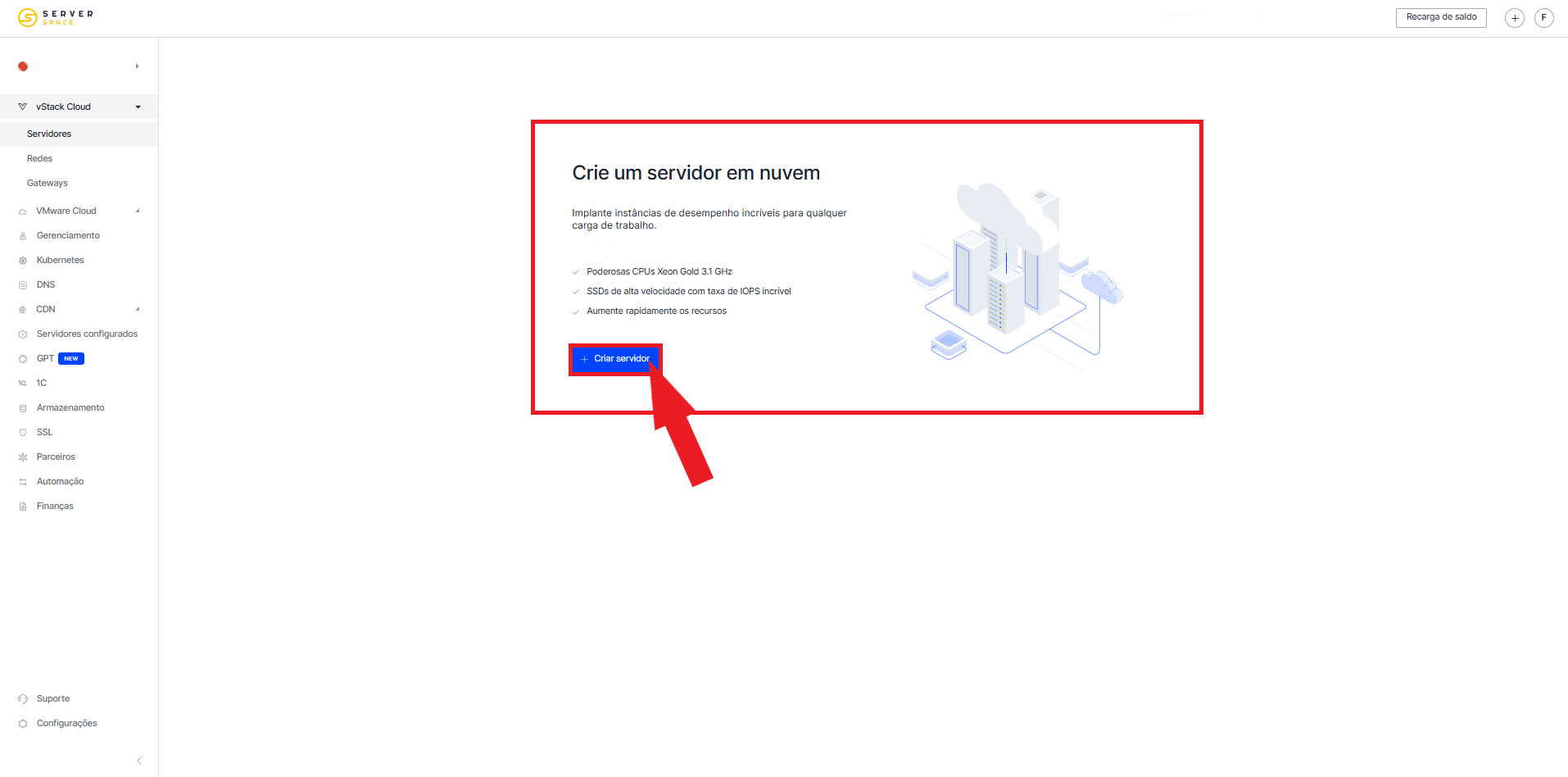
O assistente de criação da máquina virtual será aberto.
Etapa 2. Selecione o Plesk Obsidian
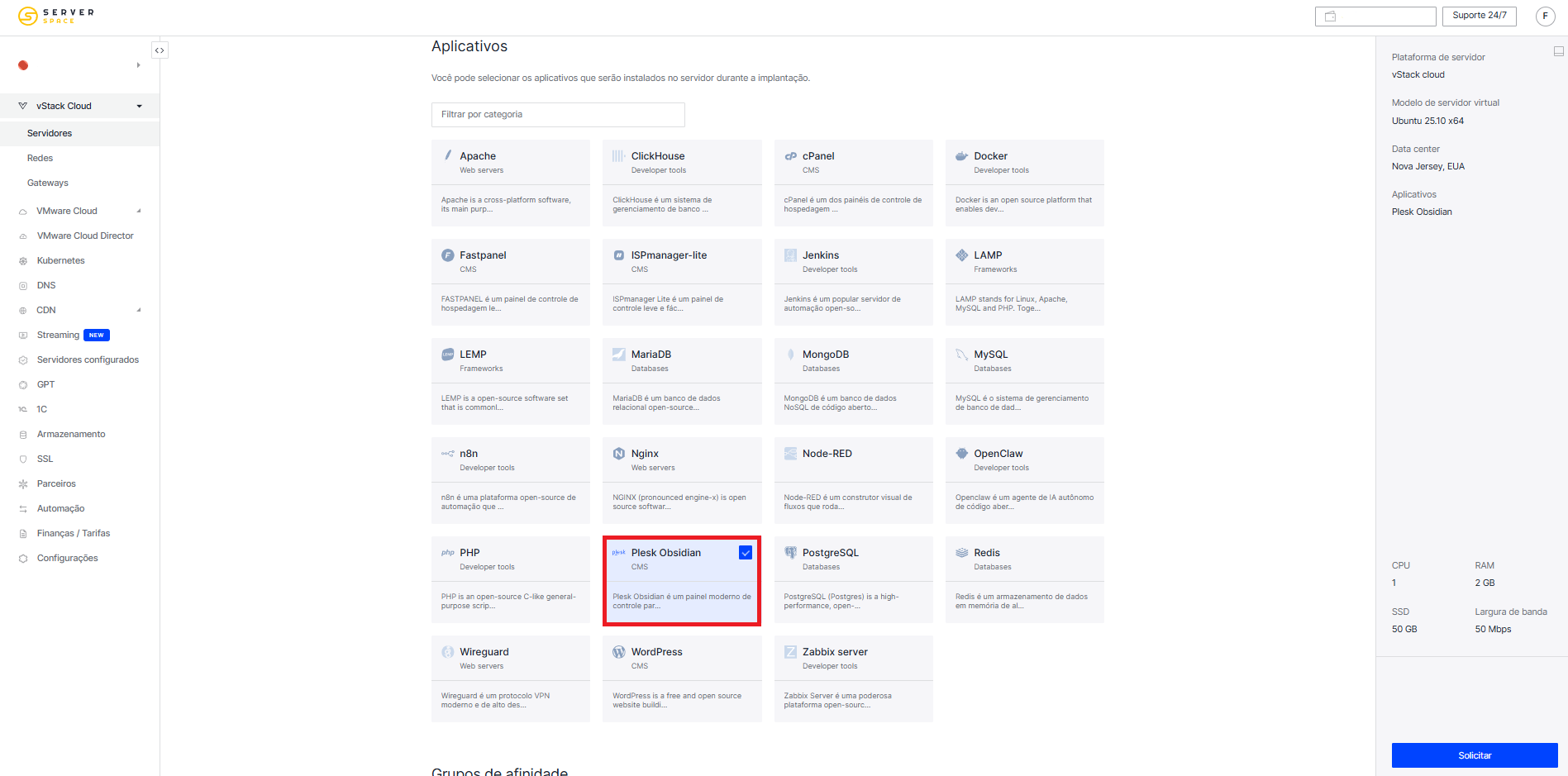
Na etapa de escolha da imagem, abra a guia Aplicativos ou 1-Click Apps.
Localize o Plesk Obsidian e selecione o aplicativo.
Etapa 3. Escolha o data center
Selecione a região em que a VPS será implantada.
Considere:
- a localização geográfica dos visitantes;
- a latência até serviços externos;
- os requisitos de armazenamento de dados;
- a localização dos backups;
- a região de outros componentes do projeto.
Para um site com público regional, escolher um data center próximo pode ajudar a reduzir a latência.
Etapa 4. Configure os recursos
Escolha:
- a quantidade de vCPUs;
- o volume de RAM;
- o tamanho do disco;
- a largura de banda;
- o nome da máquina virtual.
Uma configuração inicial para um pequeno servidor em produção pode ser:
- 2 vCPUs;
- 4 GB de RAM;
- 40 GB de armazenamento NVMe.
Exemplos de nome:
plesk-web-01ou:
hosting-productionEtapa 5. Configure o acesso SSH
Selecione:
- uma senha para root;
- uma chave pública SSH.
A autenticação por chave SSH é mais indicada para servidores em produção.
Não armazene a chave privada:
- dentro do diretório de um site;
- no Gerenciador de Arquivos do Plesk;
- em um repositório público;
- em um backup não criptografado;
- em um arquivo de texto desprotegido.
Etapa 6. Crie a VPS
Revise a configuração e inicie a implantação.
A Serverspace irá:
- alocar os recursos selecionados;
- criar o disco virtual;
- atribuir um endereço IP público;
- instalar o sistema operacional;
- implantar o Plesk Obsidian;
- preparar o servidor para a configuração inicial.
Aguarde até que o status da VPS seja alterado para Ativo.
Por que executar o Plesk na Serverspace?
Esse modelo separa o gerenciamento da infraestrutura da administração dos sites.
Na Serverspace, são controlados:
- vCPUs;
- memória RAM;
- discos virtuais;
- endereço IP público;
- parâmetros de rede;
- estado da máquina virtual.
No Plesk, são gerenciados:
- domínios;
- sites;
- configurações do PHP;
- certificados SSL;
- bancos de dados;
- contas de e-mail;
- usuários FTP;
- backups;
- usuários de hospedagem;
- tarefas agendadas.
Os recursos da VPS podem ser ajustados sem reconstruir a configuração dos sites armazenada no Plesk.
Separe os sites de acordo com a carga
Nem todos os projetos precisam ser hospedados na mesma máquina virtual.
Exemplo de infraestrutura:
| Servidor | Finalidade | Exemplo de recursos |
|---|---|---|
| plesk-production | Sites em produção | 4 vCPUs, 8 GB de RAM |
| plesk-staging | Ambientes de teste e staging | 2 vCPUs, 4 GB de RAM |
| plesk-mail | Domínios e caixas de e-mail | 2–4 vCPUs, pelo menos 4 GB de RAM |
A separação reduz o impacto de falhas ou picos de carga de um projeto sobre os demais.
Como se conectar ao servidor via SSH
Copie o endereço IP público da VPS no painel da Serverspace.
Conecte-se:
ssh root@YOUR_SERVER_IPSubstitua YOUR_SERVER_IP pelo endereço real do servidor.
Na primeira conexão, confira a impressão digital do host e confirme:
yesDigite a senha de root ou utilize a chave privada SSH.
Como verificar a instalação do Plesk
Consulte a versão instalada:
plesk versionListe os serviços gerenciados:
plesk bin service --listVerifique se a porta 8443 está sendo utilizada:
sudo ss -lntp | grep 8443Gere um link temporário para acesso administrativo:
plesk loginO comando retornará uma URL de uso único.
Primeiro acesso ao Plesk
Abra:
https://YOUR_SERVER_IP:8443O navegador pode exibir um aviso de certificado, pois o painel inicialmente utiliza o endereço IP do servidor ou um certificado temporário.
Em um servidor Linux, o primeiro acesso pode ser feito com:
- a conta administrativa do Plesk;
- o usuário root e a senha do servidor;
- um link de uso único criado com plesk login.
Durante a configuração inicial, o painel pode solicitar:
- nome do administrador;
- endereço de e-mail para contato;
- nova senha;
- hostname do servidor;
- finalidade de uso;
- informações da licença.
Utilize um e-mail que seja verificado regularmente, pois o Plesk pode enviar alertas de segurança e notificações do sistema.
Como configurar o hostname
Utilize um nome de domínio completo para o servidor:
server.example.comVerifique o hostname atual:
hostnamectlAltere quando necessário:
sudo hostnamectl set-hostname server.example.comCrie um registro DNS:
| Tipo | Nome | Valor |
|---|---|---|
| A | server | YOUR_SERVER_IP |
Um hostname correto é especialmente importante quando a VPS executa serviços de e-mail ou utiliza um certificado confiável para proteger o painel.
Principais seções do Plesk
As principais áreas da interface incluem:
- Sites e domínios — sites, domínios, hospedagem e certificados SSL.
- E-mail — contas e configurações de e-mail dos domínios.
- Aplicativos — instaladores de CMS e aplicações compatíveis.
- Arquivos — gerenciamento de arquivos pelo navegador.
- Bancos de dados — bancos, usuários e ferramentas administrativas.
- Estatísticas — utilização de recursos e tráfego.
- Extensões — componentes adicionais do Plesk.
- Ferramentas e configurações — administração geral do servidor.
As seções disponíveis dependem da edição, dos componentes instalados e das permissões da conta atual.
Como adicionar o primeiro domínio
Abra Sites e domínios e clique em Adicionar domínio.
Configure:
- nome do domínio;
- tipo de hospedagem;
- diretório raiz;
- nome do usuário do sistema;
- senha;
- domínio preferencial;
- suporte a SSL/TLS.
Exemplo de domínio:
example.comExemplo de diretório raiz:
httpdocsO Plesk criará os diretórios necessários e gerará a configuração do servidor web.
Como apontar o domínio para a VPS
Para abrir o site a partir do novo servidor, configure os registros DNS do domínio.
Uma configuração básica é:
| Tipo | Nome | Valor |
|---|---|---|
| A | @ | YOUR_SERVER_IP |
| A | www | YOUR_SERVER_IP |
Verifique os registros:
dig +short example.com

dig +short [www.example.com
(http://www.example.com[/code)]
As alterações de DNS podem levar algum tempo para se propagar.
Como enviar os arquivos do site
Abra:
Sites e domínios → ArquivosAcesse:
httpdocsEnvie:
- arquivos HTML;
- uma aplicação PHP;
- um arquivo compactado do site;
- recursos estáticos;
- arquivos de configuração da aplicação.
O arquivo inicial de um site estático normalmente é:
index.htmlPara uma aplicação PHP:
index.phpOs arquivos também podem ser transferidos por FTP, SFTP, Git ou linha de comando.
Como criar uma conta FTP
Crie uma conta FTP separada quando outra pessoa precisar acessar os arquivos de um site.
Configure:
- nome de usuário;
- senha forte;
- diretório inicial;
- restrições de acesso.
Não forneça acesso a todo o servidor quando o usuário precisa trabalhar apenas com o diretório de um domínio.
Como selecionar a versão do PHP
Abra as configurações de PHP do domínio desejado.
O Plesk permite ajustar:
- versão do PHP;
- tipo de manipulador;
- memory_limit;
- upload_max_filesize;
- post_max_size;
- max_execution_time;
- exibição de erros;
- diretivas adicionais.
Para um site em produção:
- utilize uma versão do PHP com suporte;
- desative display_errors;
- não aumente os limites sem necessidade;
- verifique a compatibilidade da CMS e dos plugins.
Como criar um banco de dados
Abra:
Sites e domínios → Bancos de dadosClique em Adicionar banco de dados.
Informe:
- nome do banco;
- site associado;
- usuário do banco;
- senha forte.
Exemplo de configuração da aplicação:
DB_HOST=localhost

DB_NAME=project_db

DB_USER=project_user

DB_PASSWORD=STRONG_PASSWORD
Não utilize uma conta administrativa do banco na configuração de um site comum.
Como importar um banco de dados
Um banco pode ser importado:
- pelas ferramentas do Plesk;
- pelo phpMyAdmin;
- pela linha de comando;
- a partir de um backup.
Exemplo de importação via terminal:
mysql -u project_user -p project_db < backup.sqlPara arquivos SQL grandes, a linha de comando costuma ser mais confiável que uma interface no navegador.
Como emitir um certificado SSL
Depois que o domínio apontar para a VPS, abra as configurações SSL/TLS.
Solicite um certificado gratuito e selecione:
- domínio principal;
- subdomínio www;
- e-mail do administrador;
- nomes adicionais, quando necessário.
Após a emissão, habilite:
- suporte a SSL/TLS;
- redirecionamento de HTTP para HTTPS;
- acesso seguro ao webmail, caso o serviço seja utilizado.
Teste o site:
curl -I [https://example.com(https://example.com[/code)]
Como proteger o painel Plesk com um certificado confiável
O próprio painel administrativo também deve utilizar um certificado confiável.
O processo geral é:
- configurar um hostname válido;
- criar o registro DNS correspondente;
- emitir um certificado SSL;
- atribuir o certificado ao painel.
Depois da configuração, abra o Plesk por:
[https://server.example.com:8443(https://server.example.com:8443[/code)]
Esse método é mais conveniente e seguro do que acessar o IP e aceitar um aviso do navegador.
Como criar uma conta de e-mail
Se o serviço de e-mail estiver habilitado, abra a seção E-mail.
Crie um endereço como:
[info@example.com](mailto:info@example.com)Configure:
- nome da caixa postal;
- senha forte;
- limite de armazenamento;
- encaminhamento, se necessário;
- resposta automática, se necessário.
Uma configuração DNS correta é essencial para a entrega de mensagens.
Registros DNS necessários para e-mail
Um domínio de e-mail pode exigir:
- registro MX;
- registro A para mail.example.com;
- registro SPF;
- registro DKIM;
- registro DMARC;
- registro PTR para o endereço IP público.
Exemplo de SPF:
v=spf1 a mx ip4:YOUR_SERVER_IP ~allExemplo de DMARC:
v=DMARC1; p=quarantine; rua=mailto:dmarc@example.comSem um PTR correto e uma boa reputação do IP, as mensagens podem ser classificadas como spam.
Como instalar o WordPress
O Plesk permite instalar e gerenciar o WordPress por meio de sua interface.
Uma implantação típica inclui:
- selecionar o domínio;
- abrir o WordPress Toolkit;
- iniciar a instalação;
- informar os dados do site;
- criar a conta administrativa;
- selecionar o idioma;
- iniciar a implantação.
Após a instalação, verifique:
- configuração do HTTPS;
- versão do PHP;
- atualizações automáticas;
- agenda de backups;
- segurança da conta administrativa;
- plugins e temas não utilizados.
Como configurar tarefas agendadas
Utilize o agendador para comandos que precisam ser executados periodicamente.
Exemplos:
- executar um script;
- limpar arquivos temporários;
- atualizar dados da aplicação;
- enviar relatórios;
- executar comandos de uma CMS;
- criar backups adicionais.
Exemplo:
php /var/www/vhosts/example.com/httpdocs/cron.phpUtilize caminhos absolutos e verifique os logs ou a saída da tarefa.
Como criar backups no Plesk
O Gerenciador de Backups pode salvar:
- configurações das assinaturas;
- arquivos dos sites;
- bancos de dados;
- caixas de e-mail;
- configurações DNS;
- contas de hospedagem.
Dependendo do ambiente, o painel pode oferecer:
- backups completos;
- backups incrementais;
- criação manual;
- execução agendada;
- armazenamento local;
- armazenamento remoto por extensões compatíveis.
Não mantenha a única cópia no mesmo disco que hospeda os sites.
Estratégia recomendada de backup
Exemplo de agenda:
- backup diário dos bancos de dados;
- backup incremental diário dos sites;
- backup completo semanal;
- retenção de várias versões;
- cópia fora da VPS principal;
- testes regulares de restauração.
Verifique o espaço disponível:
df -hLocalize diretórios grandes:
sudo du -xh /var | sort -h | tail -20Como atualizar o Plesk
As atualizações podem ser instaladas pela interface do painel.
Também é possível utilizar:
plesk installer updateAntes de uma atualização importante:
- crie um backup;
- verifique o espaço disponível;
- confira a compatibilidade das extensões;
- planeje uma janela de manutenção;
- teste os sites após a conclusão.
Como instalar extensões do Plesk
As extensões podem adicionar recursos para:
- backup;
- monitoramento;
- segurança;
- integração com Git;
- gerenciamento de Docker;
- administração do WordPress;
- migração de sites;
- armazenamento em nuvem;
- ferramentas adicionais de desenvolvimento.
Antes de instalar uma extensão, verifique:
- sua finalidade;
- condições de licença;
- compatibilidade com a versão atual;
- consumo de recursos;
- reputação do desenvolvedor;
- permissões solicitadas.
Evite instalar extensões que não sejam necessárias.
Como configurar o firewall
Permita somente os serviços realmente utilizados.
Um servidor web básico pode exigir:
- 22/TCP;
- 80/TCP;
- 443/TCP;
- 8443/TCP;
- 8447/TCP para atualizações do Plesk.
Abra portas de e-mail, DNS ou FTP somente quando os respectivos serviços estiverem habilitados.
Antes de alterar as regras:
- mantenha a sessão SSH atual aberta;
- abra uma segunda conexão SSH;
- confirme que a porta 22 está permitida;
- verifique que a porta 8443 continua acessível.
Como restringir o acesso ao painel
Entre as medidas adicionais de segurança estão:
- permitir o acesso administrativo somente de IPs confiáveis;
- alterar o nome padrão do usuário admin;
- utilizar uma senha forte e exclusiva;
- habilitar a autenticação multifator;
- desabilitar o acesso de root pela interface web;
- revisar regularmente as contas administrativas.
Altere o login administrativo via CLI:
plesk bin admin --set-login NEW_ADMIN_LOGINUtilize o novo nome de usuário nos próximos acessos.
Como monitorar os recursos
Verifique a memória:
free -hMonitore a carga:
topConfira o espaço em disco:
df -hListe os processos que mais consomem memória:
ps aux --sort=-%mem | headExiba as portas em escuta:
sudo ss -lntupO monitoramento regular ajuda a identificar:
- falta de memória;
- pouco espaço em disco;
- aumentos inesperados de carga;
- processos suspeitos;
- problemas de desempenho nos sites;
- acúmulo excessivo de backups.
Comandos úteis do Plesk
| Ação | Comando |
|---|---|
| Exibir a versão do Plesk | plesk version |
| Gerar um link de acesso | plesk login |
| Listar serviços gerenciados | plesk bin service --list |
| Reparar a configuração web | plesk repair web |
| Verificar a instalação | plesk repair installation |
| Atualizar os componentes | plesk installer update |
| Alterar o login administrativo | plesk bin admin --set-login NEW_LOGIN |
Checklist de segurança do Plesk
- Utilize autenticação SSH por chave.
- Proteja o painel com um certificado confiável.
- Altere o nome padrão do usuário admin.
- Habilite a autenticação multifator.
- Restrinja o painel a endereços IP confiáveis.
- Não exponha portas de banco de dados publicamente.
- Crie um usuário de banco separado para cada site.
- Atualize o Plesk e o sistema operacional regularmente.
- Remova extensões que não sejam mais necessárias.
- Separe sites com diferentes níveis de confiança.
- Armazene backups fora da VPS principal.
- Teste o procedimento de restauração.
- Monitore logs e recursos.
- Utilize senhas diferentes para Plesk, FTP, e-mail e bancos de dados.
- Não armazene credenciais em diretórios públicos.
Problemas comuns no Plesk
O painel não abre na porta 8443
Verifique se a porta está em uso:
sudo ss -lntp | grep 8443Confira o firewall:
sudo ufw status verboseTeste o acesso local:
curl -kI [https://127.0.0.1:8443(https://127.0.0.1:8443[/code)]
Se a solicitação local funcionar, verifique o firewall da nuvem ou as regras externas de rede.
Não é possível entrar no Plesk
Gere um link temporário:
plesk loginTambém verifique:
- o nome do usuário administrador;
- o layout do teclado;
- restrições de acesso por IP;
- se o login admin foi alterado;
- se o serviço do painel está disponível.
O domínio não abre
Verifique a resolução DNS:
dig +short example.comConfira a resposta do servidor:
curl -I [http://example.com(http://example.com[/code)]
Verifique:
- registro A;
- endereço IP atribuído;
- configurações de hospedagem;
- arquivos no diretório httpdocs;
- configuração do servidor web;
- regras do firewall.
O site retorna erro 502
Possíveis causas:
- o PHP-FPM não está em execução;
- uma versão incompatível do PHP foi selecionada;
- a VPS não tem memória suficiente;
- a configuração do servidor web está incorreta;
- o backend da aplicação não responde.
Execute:
plesk repair web example.comDepois, consulte os logs do domínio.
O certificado SSL não pode ser emitido
Verifique:
- os registros DNS do domínio;
- a disponibilidade da porta 80;
- um possível registro AAAA incorreto;
- o registro www;
- a disponibilidade externa do site;
- os limites da autoridade certificadora.
A VPS está ficando sem espaço
Verifique:
df -hLocalize diretórios grandes:
sudo du -xh /var | sort -h | tail -20Causas comuns:
- backups antigos;
- caixas de e-mail grandes;
- logs;
- cache dos sites;
- bancos de dados grandes;
- arquivos compactados enviados ao servidor.
O banco de dados está indisponível
Verifique:
- nome do banco;
- nome do usuário;
- senha;
- DB_HOST;
- estado do MariaDB ou MySQL;
- permissões do usuário;
- espaço livre no disco.
As mensagens são enviadas para o spam
Verifique:
- PTR;
- SPF;
- DKIM;
- DMARC;
- hostname do servidor;
- reputação do IP;
- conteúdo das mensagens;
- presença do IP em listas de bloqueio.
O Plesk informa problemas de configuração
Verifique a instalação:
plesk repair installationRepare a configuração web:
plesk repair webCrie um backup antes de permitir que uma ferramenta automática altere um ambiente em produção.
Quando vale a pena utilizar o Plesk Obsidian?
| Necessidade | O Plesk é adequado? |
|---|---|
| Gerenciar vários sites | Sim |
| Hospedar sites WordPress | Sim |
| Criar contas de e-mail no domínio | Sim, com uma configuração DNS correta |
| Gerenciar sites de clientes | Sim |
| Executar um servidor mínimo sem painel | Não, a administração manual pode ser mais adequada |
| Utilizar um painel totalmente gratuito | Não, o Plesk é um produto comercial |
Perguntas frequentes (FAQ)
O que é o Plesk Obsidian?
O Plesk Obsidian é um painel comercial para gerenciar servidores, sites, domínios, certificados SSL, bancos de dados, e-mail, usuários e backups.
É possível implantar o Plesk pelo painel da Serverspace?
Sim. O Plesk Obsidian está disponível no catálogo de 1-Click Apps. A Serverspace cria a VPS e implanta o painel automaticamente.
Quantos recursos o Plesk precisa?
Um servidor de testes pode começar com 1–2 vCPUs e 2 GB de RAM. Para vários sites em produção, são recomendados 2–4 vCPUs e 4–8 GB de RAM.
Como abrir o Plesk após a implantação?
Abra https://IP_DO_SERVIDOR:8443. No Linux, o primeiro acesso pode ser realizado com as credenciais de root ou com um link gerado pelo comando plesk login.
Qual porta o painel Plesk utiliza?
A interface administrativa segura utiliza a porta TCP 8443. A interface HTTP sem criptografia utiliza a porta 8880.
O Plesk precisa de licença?
Sim. O Plesk é um produto comercial. Os recursos disponíveis e o limite de domínios dependem da edição da licença.
O Plesk pode hospedar vários sites?
Sim. A quantidade de sites depende dos recursos da VPS e do limite de domínios da licença instalada.
É possível instalar o WordPress pelo Plesk?
Sim. O WordPress Toolkit permite instalar o WordPress, gerenciar atualizações, clonar sites e verificar configurações de segurança.
O Plesk pode emitir um certificado SSL gratuito?
Sim. Depois que os registros DNS apontarem para o servidor, o Plesk pode solicitar um certificado e habilitar o redirecionamento automático para HTTPS.
Posso criar contas de e-mail para meu domínio?
Sim, desde que os componentes de e-mail estejam instalados e os registros MX, SPF, DKIM, DMARC e PTR sejam configurados corretamente.
Onde os arquivos dos sites são armazenados?
No Linux, os arquivos normalmente ficam em /var/www/vhosts/DOMAIN/httpdocs. O caminho exato depende da configuração da assinatura.
Um servidor Plesk precisa de backups?
Sim. Faça backup dos arquivos, bancos de dados, e-mails, configurações DNS e parâmetros do servidor. Mantenha pelo menos uma cópia fora da VPS principal.
É possível restringir o acesso ao painel por IP?
Sim. O acesso administrativo pode ser permitido somente para endereços IP confiáveis ou bloqueado para redes específicas.
O Plesk é adequado para sites em produção?
Sim, desde que os recursos, HTTPS, firewall, atualizações, backups, monitoramento e segurança das contas administrativas sejam configurados corretamente.
Implante o Plesk Obsidian na Serverspace
O aplicativo Plesk Obsidian da Serverspace permite criar um servidor de hospedagem sem instalar manualmente o painel e seus componentes básicos.
Após a implantação, você recebe:
- uma máquina virtual dedicada;
- um endereço IP público;
- um ambiente Plesk instalado;
- recursos configuráveis da VPS;
- acesso SSH ao sistema operacional;
- uma interface gráfica para gerenciar sites;
- ferramentas para domínios e DNS;
- administração de bancos de dados;
- suporte a certificados SSL;
- um sistema de gerenciamento de backups.
O servidor pode ser utilizado para:
- sites institucionais;
- projetos WordPress;
- lojas virtuais;
- sites de clientes;
- ambientes de teste;
- e-mail em domínio próprio;
- várias aplicações web independentes.
O administrador mantém acesso ao sistema operacional e pode gerenciar firewall, logs, atualizações, arquivos e serviços.
Conclusão
O Plesk Obsidian reúne o gerenciamento de sites, domínios, PHP, bancos de dados, certificados SSL, e-mail, usuários e backups em uma única interface web.
O painel reduz a quantidade de configurações manuais e pode ser utilizado tanto para um único site quanto para uma VPS com vários projetos independentes.
A implantação pela Serverspace simplifica a preparação inicial do servidor. Basta selecionar o Plesk Obsidian no catálogo de aplicativos, configurar os recursos da VPS e criar a máquina virtual.
Depois da instalação, conclua a configuração inicial, verifique a licença, atribua um hostname válido, proteja o painel administrativo, adicione os domínios, emita os certificados SSL e configure backups externos.