
O Jenkins é um servidor de automação open-source muito popular, projetado para implementar pipelines de CI/CD (Integração Contínua e Entrega Contínua). Ele permite automatizar o build, testes e deploy de aplicações, acelerando o desenvolvimento e aumentando a estabilidade do software.
O Jenkins é amplamente utilizado em práticas DevOps e é uma das principais ferramentas para automação do ciclo de vida de desenvolvimento de software. Ele oferece suporte a um grande ecossistema de plugins e integrações com sistemas de controle de versão (Git, GitHub, GitLab), containers (Docker) e plataformas em nuvem.
Com o Jenkins, é possível criar pipelines automatizados, executar testes a cada alteração de código, gerar artefatos de build e realizar deploy em diferentes ambientes.
Onde o Jenkins é usado
- Pipelines de CI/CD para automação de build e deploy.
- Automação de testes de aplicações.
- Integração com Git, GitHub, GitLab e Bitbucket.
- Deploy de aplicações com Docker e Kubernetes.
- Processos DevOps em ambientes corporativos.
- Automação de releases e builds.
Por que usar o Jenkins
- Automação completa de pipelines CI/CD.
- Grande ecossistema de plugins.
- Suporte a builds distribuídos (arquitetura master/agent).
- Integração com diversas ferramentas DevOps.
- Flexibilidade com Pipeline as Code.
- Solução open-source sem custos de licença.
Requisitos mínimos
- 2 vCPU.
- 4 GB de memória RAM.
- 20–40 GB de SSD/NVMe.
- Ubuntu 22.04 ou Ubuntu 24.04.
Importante: O Jenkins utiliza as seguintes portas padrão:
- 8080/TCP — interface web do Jenkins.
- 50000/TCP — conexão de agentes (inbound agents).
Instalação do Jenkins via painel Serverspace
A forma mais fácil de implantar o Jenkins é utilizando o One-Click Apps no painel de controle da Serverspace. Isso permite obter uma plataforma CI/CD totalmente funcional em poucos minutos, sem configuração manual.
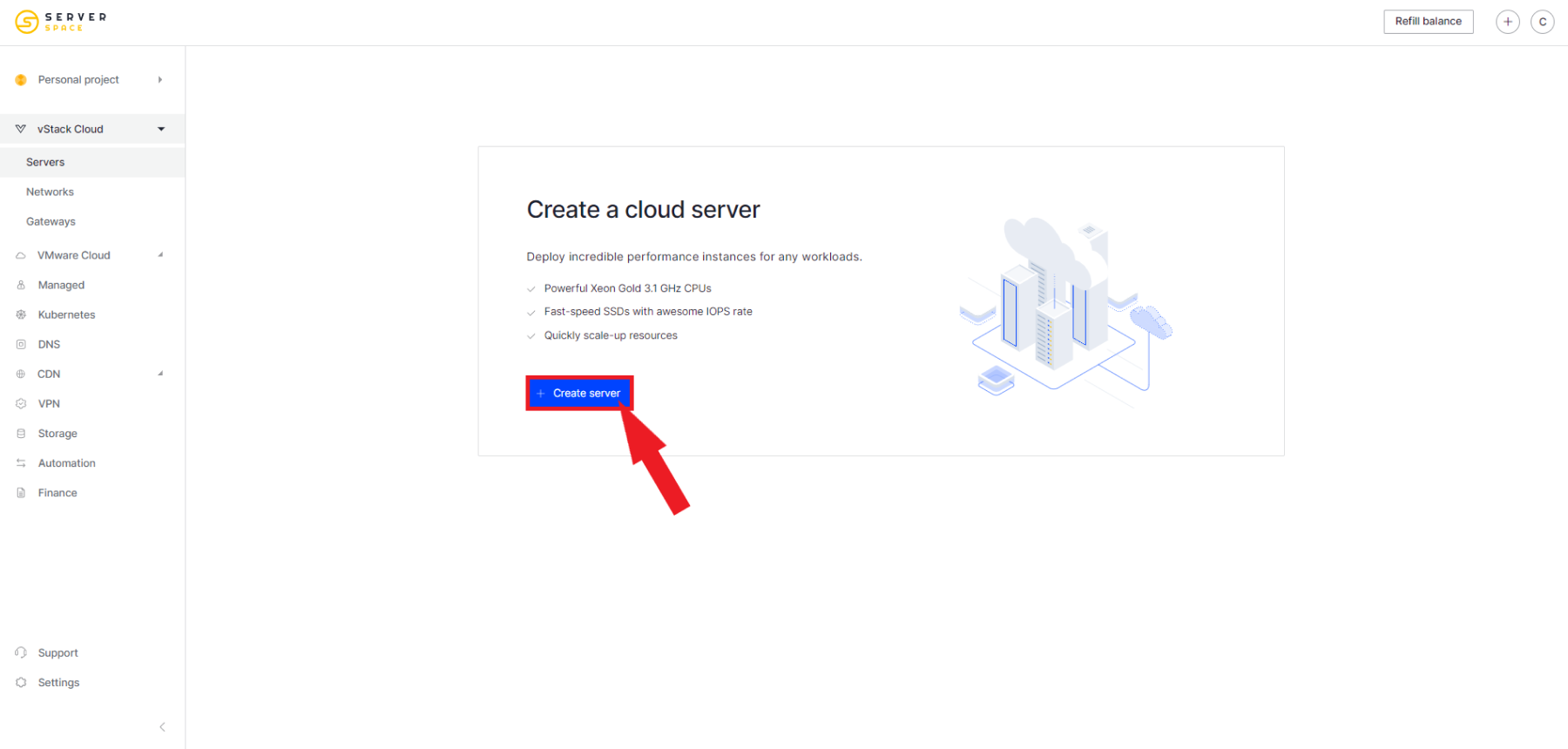
Passo 1. Criar um novo servidor em nuvem
Acesse o painel da Serverspace e clique em Criar servidor.
Passo 2. Selecionar a seção Aplicativos
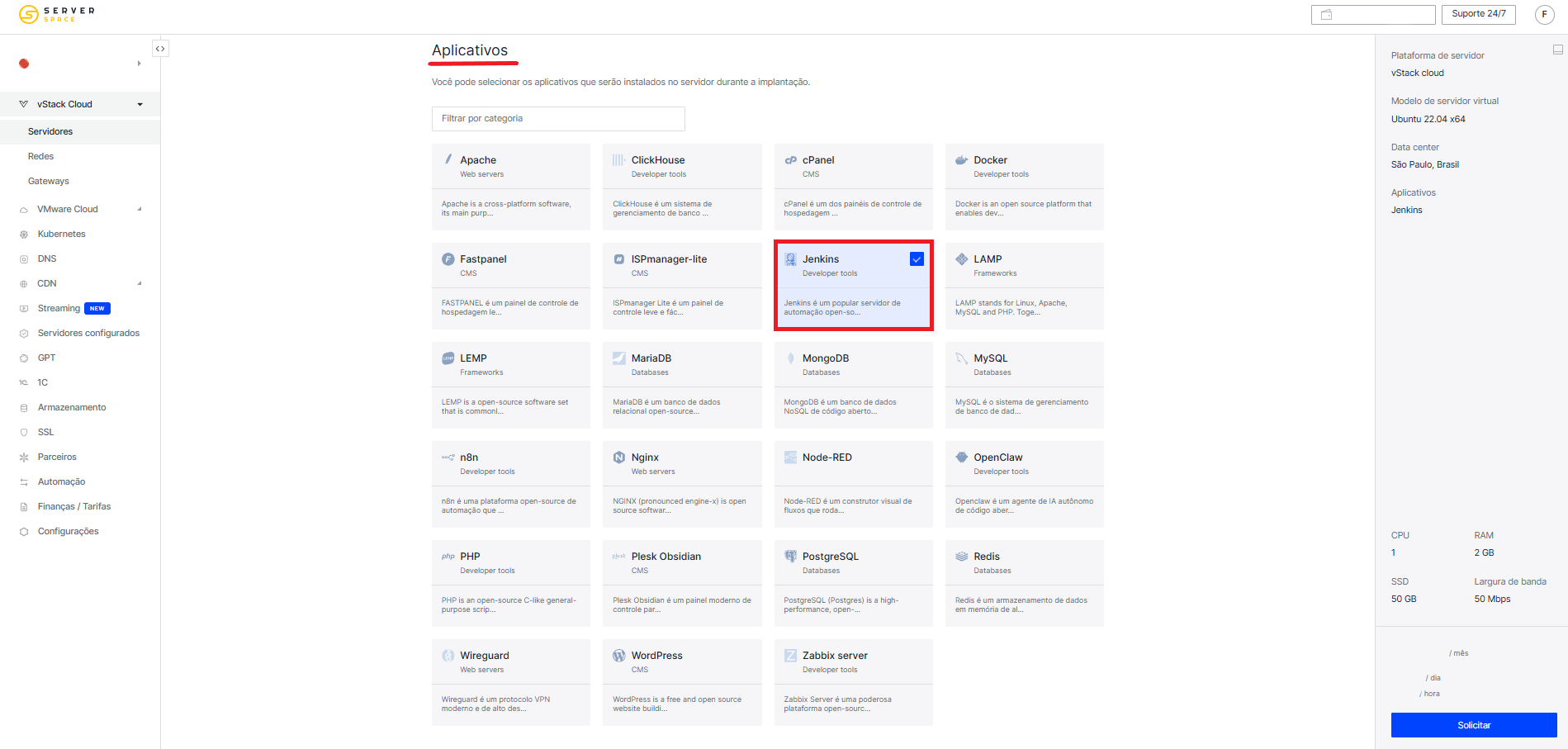
Na etapa de seleção do sistema operacional, abra a aba Aplicativos e procure por Jenkins na lista de soluções disponíveis.
Passo 3. Configurar os parâmetros do servidor
Escolha as configurações da máquina virtual:
- região do data center;
- quantidade de vCPU;
- memória RAM;
- tamanho do disco;
- nome do servidor.
Para projetos pequenos, 2 vCPU e 4 GB de RAM são suficientes.
Passo 4. Aguarde a instalação
Após a criação do servidor, a plataforma automaticamente:
- instalará o Ubuntu;
- implantará o Jenkins;
- instalará o Java e dependências;
- iniciará o serviço do Jenkins;
- configurará a interface web.
O processo geralmente leva de 3 a 7 minutos.
Passo 5. Acesse a interface web
Após a instalação, abra o navegador e acesse:
http://YOUR_SERVER_IP:8080Para o primeiro login, será necessário o senha de administrador:
/var/lib/jenkins/secrets/initialAdminPasswordExecute o comando:
sudo cat /var/lib/jenkins/secrets/initialAdminPasswordVerificação do Jenkins
Verificar status do serviço:
sudo systemctl status jenkinsVerificar porta:
curl -I http://localhost:8080Se estiver funcionando corretamente, será retornado HTTP 200 OK.
Comandos úteis do Jenkins
| Ação | Comando |
|---|---|
| Iniciar Jenkins | sudo systemctl start jenkins |
| Parar Jenkins | sudo systemctl stop jenkins |
| Reiniciar Jenkins | sudo systemctl restart jenkins |
| Verificar status | sudo systemctl status jenkins |
| Ver logs | sudo journalctl -u jenkins -f |
Recomendações de segurança
- Restrinja o acesso à interface web do Jenkins por IP.
- Altere a senha padrão imediatamente após a instalação.
- Use HTTPS com proxy reverso (Nginx/Apache).
- Bloqueie acesso externo à porta 8080 quando possível.
- Mantenha Jenkins e plugins sempre atualizados.
- Utilize controle de acesso baseado em funções (RBAC).
Erros comuns
Jenkins não inicia
Verifique o status do serviço:
sudo systemctl status jenkinsInterface web não acessível
Verifique a porta 8080:
sudo netstat -tulnp | grep 8080Agentes não conectam
Certifique-se de que a porta 50000 está aberta e os agentes estão configurados corretamente.
Quando usar o Jenkins
| Tarefa | O Jenkins é adequado? |
|---|---|
| Pipelines CI/CD | Sim |
| Testes automatizados | Sim |
| Deploy de aplicações | Sim |
| Monitoramento de infraestrutura | Parcialmente |
| Análise de dados nível ClickHouse | Não |
FAQ
Para que serve o Jenkins?
O Jenkins é usado para automatizar pipelines de CI/CD, incluindo build, testes e deploy de aplicações.
É difícil instalar o Jenkins?
Não, com o One-Click Apps da Serverspace o Jenkins é instalado automaticamente em poucos minutos.
O Jenkins é gratuito?
Sim, o Jenkins é uma solução open-source e gratuita.
Qual a diferença entre Jenkins e GitHub Actions?
O Jenkins é uma plataforma independente e altamente flexível, enquanto o GitHub Actions é integrado ao GitHub e mais limitado em alguns cenários.
Implante o Jenkins em minutos com a Serverspace
Com o One-Click Apps, você pode obter um servidor CI/CD pronto para uso sem configuração manual.
- Instalação automática do Jenkins.
- Ambiente Java pré-configurado.
- Suporte a plugins.
- Arquitetura escalável.
- Armazenamento NVMe de alta performance.
- Data centers globais.
Conclusão
O Jenkins é uma das ferramentas de automação CI/CD mais utilizadas do mundo, permitindo acelerar o desenvolvimento, testes e entrega de software.
Graças à sua arquitetura flexível, grande ecossistema de plugins e licença open-source, o Jenkins é adequado para projetos de qualquer escala — de pequenas equipes a grandes infraestruturas DevOps.
Usar a solução pronta da Serverspace permite implantar o Jenkins em poucos minutos e começar imediatamente a automação do fluxo de desenvolvimento.